제 1 장 Matlab 소개
1. 개요
Matlab이란 ‘Matrix Laboratory’를 뜻하는 말로써, 수치 해석, 행렬 연산, 신호 처리 및 간편한 그래픽 기능 등을 통합하여 고성능의 수치계산 및 결과의 가시화 기능을 제공하는 프로그램이다. Matlab은 그 이름이 말하듯이 행렬 또는 벡터를 기본 자료로 사용하여 기능 을 수행하는 계산 환경을 제공한다.
Matlab은 본래 Cleve Moler가 Fortran을 사용하여 작성한 프로그램으로서 Linpack과 Eispack 프로젝트에 참여한 사람들에 의하여 기본적인 행렬 알고리즘이 만들어졌다. 현재의 Matlab은 Mathworks사에서 C로 작성하였으며, 초판은 Steve Bangert, Steve Kleiman, John Little과 Cleve Moler에 의해서 작성되었다. 그 이후에는 Matlab 개발팀 및 여러 사람 들에 의하여 실질적인 개발이 이루어졌다.
Matlab은 기본적으로 행렬 자료를 다루기 때문에 차원화(dimensioning)가 필요하지 않으 며 통상적인 프로그래밍 언어들(Fortran, C, Pascal 및 Basic 등)을 사용하여 프로그램을 작 성하지 않고도 쉽게 수치 계산을 수행할 수 있다. Matlab의 가장 큰 특징은 M-file을 사용함으로써 특정한 해를 구하는데 필요한 응용 프 로그램들을 손쉽게 작성할 수 있다는 점이다. M-파일이란 매크로 파일로서 해석기 (interpreter) 방식으로 수행되며 사용자가 직접 작성할 수 있는 프로그램이다. 기본적인 내 부 명령들 뿐만 아니라 다른 M-파일들도 불러서 사용할 수 있으며, 특정한 문제를 풀기 위 하여 사용자가 직접 손쉽게 M-파일을 작성하여 사용할 수 있다는 점이 커다란 특징이다.
2. Matlab의 실행
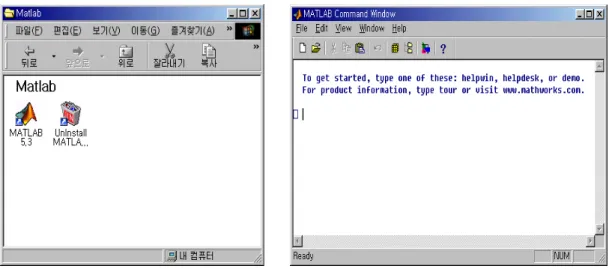
2.1 Matlab의 명령창과 그림창 Matlab프로그램을 실행하기 위해서는 Windows가 먼저 활성화되어 있어야 한다. 다음으로, Matlab을 표시하고 있는 아이콘(icon)을 더블 클릭(double click)함으로써(그림 1.1) Matlab 프로그램을 실행할 수 있는 그림 1.2와 같은 명령창(command window)이 열리게 된다. 이 때 ≫ 모양의 프롬프트(한글 Window일 경우는 □로 표시)를 화면에 표시한다. 이러한 프롬프트가 화면에 나타나면 사용자는 Matlab 명령어를 입력하여 실행시킬 수 있다. Matlab을 끝내기 위해서는 ≫ quit 혹은 ≫ exit를 사용한다.
그림 1.1 Matlab 폴더의 아이콘(Icon) 그림 1.2 Matlab 명령창(Command Window)
2.2 경로(Path)
Matlab 프로그램에서도 다른 프로그램들과 마찬가지로 경로가 정확하게 설정되어야만 프 로그램을 착오 없이 실행할 수 있다.
Matlab 프롬프트에서 'path' 라고 입력하면 Matlab에서 검색하는 모든 경로를 보여준다.
≫path MATLABPATH D:\TOOL\MATLAB\toolbox\matlab\general D:\TOOL\MATLAB\toolbox\matlab\ops D:\TOOL\MATLAB\toolbox\matlab\lang D:\TOOL\MATLAB\toolbox\symbolic : : D:\TOOL\MATLAB\toolbox\map\map D:\TOOL\MATLAB\toolbox\map\mapdisp D:\TOOL\MATLAB\toolbox\map\mapproj D:\TOOL\MATLAB\toolbox\pde D:\TOOL\MATLAB\toolbox\fixpoint
Matlab 4.2 버젼의 경우 자신이 사용하는 work라는 이름의 subdirectory를 등록하고 싶을 때는 path 명령을 이용해서 아래과 같이 실행하면 된다.
》path(path, 'd:\tool\matlab\work')
기를 이용하여 work라는 subdirectory를 추가하면 된다. 이렇게 함으로써 항상 work라는 자신의 directory를 사용할 수 있다.
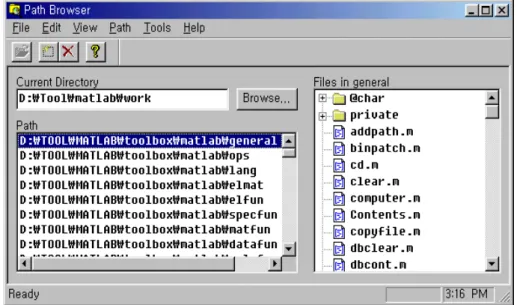
Matlab 5.x 버젼에서는 그림 1.3과 같이 Matlab 명령창(command window)의 풀-다운 메뉴 (File→Set Path)를 이용한 Path Browser에서 쉽게 path를 추가시키거나 제거할 수 있다.
그림 1.3 Matlab의 Path Brower
2.3 도움말 기능 Matlab과 관련된 내용에 대하여 도움말을 제공받고 싶으면 》help 를 사용한다. 이 경우 Matlab과 관련된 파일들이 들어 있는 디렉토리의 목록과 디렉토리의 내용을 보여준다. 특정한 디렉토리의 함수들의 목록에 관하여 알아보고자 할 때에는 help 다음에 원하는 디렉토리의 이름을 입력한다. 예를 들면 》help elfun 》help eig
등 이다. help 다음 항목이 Matlab 내부 명령어가 아니거나 Matlab 경로상의 M-파일이 아 닐 경우, 그 항목을 찾을 수 없다.
help보다 일반적인 검색 명령어로서 lookfor가 사용된다. 다음과 같이 입력하면 M-파일 도 움말 주석의 첫번째 줄에 'random'이라는 단어를 포함하는 모든 함수들을 나열해 준다.
》lookfor random
RAND Uniformly distributed random numbers. RANDN Normally distributed random numbers. RANDPERM Random permutation.
RJR Random Jacobi rotation.
SPRAND Sparse uniformly distributed random matrix. SPRANDN Sparse normally distributed random matrix. SPRANDSYM Sparse random symmetric matrix.
: : 또한 함수가 어느 디렉토리에 있는지 그 위치를 알고자 할 때에는 다음과 같이 which 다음 에 찾고자 하는 함수를 입력하면 된다. 》which bode D:\TOOL\MATLAB\toolbox\control\bode.m
위와 같은 방법 외에도 Matlab 메뉴에서 'Help'를 이용하여 Matlab에 관련된 내용을 도움 받을 수 있다.
2.4 작업의 종료와 저장
quit나 exit를 사용하여 Matlab을 종료하면 작업 공간에 존재하는 모든 변수들을 삭제한 다. 만일 종료직전까지 사용한 변수나 결과를 저장하였다가 다시 사용하고 싶으면 다음 두 가지 방법을 사용할 수 있다. 첫 번째 방법으로 사용자가 작업한 모든 과정을 텍스트 파일로 저장하고 싶을 때 다음 명 령어를 사용한다. 》diary file_name : 그래픽을 제외한 모든 입력, 출력을 파일 file_name에 저장 》diary off : 저장을 중지 》diary on : 파일 file_name에 저장을 다시 시작 두 번째 방법으로 작업 중 사용한 변수를 저장하였다가 다시 사용하고 싶을 때 다음 명령 어를 사용한다.
》save : default 파일인 matlab.mat에 모든 변수 저장
》save file_name : 사용한 모든 변수를 파일 file_name.mat에 저장 》save file_name var_list : 변수 var_list를 파일 file_name.mat에
저장
》load file_name : file_name.mat에 저장된 모든 변수를 불러 들임.
diary로 저장된 파일은 텍스트 파일이므로 편집이 가능하나 load 명령어를 사용하여 불러 들일 수 없으며, save 명령어로 저장된 파일은 binary형태이므로 편집할 수 없으나 다음과 같이 save 옵션에 -ascii를 사용해서 저장하면 저장된 파일의 편집이 가능하다.
》save file_name.mat -ascii : 사용한 모든 변수를 파일
2.5 Matlab 풀-다운 메뉴의 사용법 2.5.1 명령창 메뉴 1) File ① New M-file Figure Model ▶ M-file : 새로운 M-파일 작성 ▶ Figure : 새로운 그림창을 생성
▶ Model : SIMULINK 설치시 새로운 SIMULINK의 모델 작성
② Open ... : 어떤 M-파일을 선택할 것인지를 묻는 파일 선택용 대화상자
③ Open Selection : 기본 파일 편집기를 이용하여, 명령창에서 밝게 반전된 문자열과 일치 하는 이름의 M-파일을 열어준다.
④ Run Script ... : 실행하고자 하는 m-file을 선택 ⑤ Load WorkSpace : mat파일을 loading
⑥ Save WorkSpace As ... : 현재 작업공간 내의 변수들을 저장
⑦ Show Graphics Property Editor : Graphics Property Editor 창을 활성화 ⑧ Show GUI Layout Tool : Guide Control Panel 창을 활성화
⑨ Set Path... : Path Browser 창을 활성화
⑩ Preferences... : 숫자 표현 방식, 에디터 프로그램 설정, Font 설정, Copying Option 설정 ⑪ Printer Setup... : 프린터 설정
⑫ Print... : Matlab에서 작업한 내용을 출력 ⑬ Exit MATLAB : Matlab 작업 종료
2) Edit Undo Cut Ctrl + X Copy Ctrl + C Paste Ctrl + V Clear Select All Clear Session ① Undo : 실행취소 ② Cut : 명령창에서 선택된 부분을 오려내어 그 내용을 클립보드에 저장 ③ Copy : 선택된 부분을 그대로 보존하면서 그 내용을 클립보드에 복사 ④ Paste : 편재 클립보드에 저장되어 있는 내용을 명령창에 복사 ⑤ Clear : Prompt 다음에 오는 명령어를 삭제 ⑥ Select All : 명령창의 모든 내용을 선택 ⑦ Clear Session : 명령창의 화면을 지운다.(단, 변수는 그대로 유지)
3) View : Toolbar를 on-off
4) Window : 열려져 있는 window 창을 선택 5) Help : 각종 도움말 창을 활성화
2.5.2 그림창 메뉴
1) File
① New Figure : 새로운 그림창을 생성 ( >>figure ) ② Open... : 그림파일(*.fig)을 연다.
③ Close : 그림창을 닫는다. ④ Save : 그림창을 저장
⑤ Save As... : 그림창을 다른 이름으로 저장 ⑥ Export... : 그림창을 다른 형식의 파일로 저장
⑦ Property Editor : Graphics Property Editor 창을 활성화
⑧ Preferences... : 숫자 표현 방식, 에디터 프로그램 설정, Font 설정, Copying Option 설정 ⑨ Page Setup... : 페이지 설정 ⑩ Print Setup : 프린터 설정 ⑪ Print Preview... : 미리보기 ⑫ Print : 인쇄 2) Edit : 자르기, 복사, 붙이기 3) Tools Show Toolbar Enable Plot Editing Axes Properties... Line Properties... Text Properties... Unlock Axes Position Show Legend
Add Zoom In Zoom Out Rotate 3D
① Show Toolbar : 툴바 on-off
② Enable Plot Editing : 그래픽 객체의 edit 활성화 선택 ③ Axes Properties... : Edit Axes Properties 창을 활성화 ④ Line Properties... : Edit Line Properties 창을 활성화 ⑤ Text Properties... : Edit Font Properties 창을 활성화
⑥ Unlock Axes Position : 그림창 내 객체의 위치 변경을 on-off ⑦ Show Legend : 범례를 표시
⑧ Add : Axes, Arrow, Line, Text 객체를 추가 ⑨ Zoom In : 확대
⑩ Zoom Out : 축소
⑪ Rotate 3D : 객체의 보는 관점을 변화(방위각, 고도 변경)
4) Window : 열려져 있는 window 창을 선택 5) Help : 각종 도움말 창을 활성화
3. Matlab 도구상자(Toolbox)
Matlab의 구조는 상당히 유연성이 있고, 특정한 목적을 요구하는 도구상자(toolbox)들을 추가함으로써 보다 다양하고 기본적인 기능을 쉽게 추가할 수 있도록 되어 있다. 이러한 toolbox들은 여러 학문 분야의 개념을 빠른 수학적 알고리즘으로 함수화하여 모아 놓은 Matlab의 함수들로서 다양한 toolbox가 제공되고 있는데 이들을 간단히 소개하면 다음과 같 다.신호 처리(Signal Processing) Toolbox : 디지털 신호 처리 기술을 위한 다양한 종류의 함수들이 모인 집단으로써 신호 및 선형 시스템의 모델, 디지털 및 아날로그 필터의 설계와 분석 및 Power Spectrum 평가를 위한 기능(FFT 분석)을 포함하고 있다.
영상 처리(Image Processing) Toolbox : 2차원적인 영상 신호의 처리 및 해석을 위한 각 종 함수들을 제공한다.
제어 시스템(Control System) Toolbox : 시스템의 분석 및 제어기 설계를 위한 Matlab프 로그램들의 함수들이 있다. 여기서 다루어지는 함수들의 주요한 특징은 전달 함수와 상태 방정식을 대상으로 하여 시스템의 해석 및 설계가 가능하며, 수치해석의 알고리즘은 상당한 정확성을 갖고 있다. 그리고 이러한 결과들을 쉽게 다룰 수 있는 그래프를 통해 이해의 폭 을 넓게 한다.
퍼지(Fuzzy Logic) Toolbox : 복잡하고 비선형적인 시스템에 대한 정확한 모델링이 없어 도 제어를 가능하게 할 수 있는 방법이다. 이러한 퍼지 기술을 응용 시스템에 적용하여 제 어기 디자인과 시뮬레이션 및 실시간 제어 등을 가능하게 한다.
통신(Communication) Toolbox : 통신 시스템의 해석과 디자인 및 시뮬레이션을 위한 해석 함수들을 포함하고 있다.
신경 회로망(Neural Network) Toolbox : 패턴 인식이나 비선형 시스템의 모델링과 제어와 같은 해석이 극히 어려운 경우에 신경회로망을 적용하여 종종 만족스런 결과를 얻을 수 있 다. 여러 가지의 신경망을 제공하여 시스템의 디자인과 수행 및 시뮬레이션이 가능하도록 하고 있다.
최적화(Optimization) Toolbox : 비선형 함수의 최적화 문제, 선형 2차 형식의 최적화, Non-negative least square, 비선형 방정식의 해 등을 위해 다양한 함수 프로그램들을 제공 한다.
통계(Statistics) Toolbox : 확률 및 통계의 자료들을 해석, 모델링 및 시뮬레이션할 수 있 는 다양한 함수들을 제공한다.
시스템 추정(System Identification) Toolbox : 입출력 데이터로부터 동적 시스템의 선형모 델을 만들 수 있는 방법으로, 제어 설계 및 신호처리에 응용되고 있으며, 최근에 금융, 경제 분야에서의 모델링 방법으로도 각광을 받고 있다.
기초수학(Symbolic Math) Toolbox : Maple V.를 기본으로 하여 각종 수학 계산식 등을 실행한다.
제 2 장 기본적인 Matlab 사용법
이 장에서는 Matlab을 사용하는데 있어서 알아두어야 할 가장 기본적인 사항들과 함수들 의 사용법에 대하여 간단히 살펴보기로 한다. 행렬 또는 벡터의 입력 및 조작에 대하여 알 아보고, 이러한 자료들을 다루는 작업 공간에 대한 정보의 획득 및 저장과 작업의 중지, 수 치 자료의 표현, 출력 형식, 도움말, 함수 등에 관하여 살펴보기로 한다.1. 행렬의 입력 방법
Matlab에서 사용되는 행렬 입력방식에는 다음과 같이 몇 가지가 있다. ① matlab 명령 행(command-line)에서 직접 행렬의 원소들을 하나씩 입력하여 행렬을 구성 ② 내부명령 또는 함수들을 사용하여 행렬을 구성 ③ M-파일 내에서 행렬을 구성 ④ 외부의 자료 파일로부터 행렬을 불러들임 Maltlab 언어에서는 다른 프로그래밍 언어들과는 달리 차원 선언이나 형 선언이 없다. 현 재 사용하고 있는 컴퓨터에서 사용 가능한 크기까지 자동적으로 저장 공간을 할당해 준다. 작은 크기의 행렬을 입력하는 가장 간단한 방법은 다음과 같이 직접적을 원소들을 나열하 여 입력하는 것이다. ① 원소들은 빈 칸(공백) 또는 쉼표(,)를 사용하여 분리한다. ② 전체 원소들은 대괄호([ ])로 감싼다. ③ 원소의 끝에 세미콜론(;, semicolon)을 붙이면 한 행의 종료를 의미한다.2. 행렬의 원소들
- matlab에서 사용되는 임의의 표현들 : 수치, 함수, 수식, 문자 등 》A=[1 2 3 ; 4, 5, 6 ; 7, 8 9] A= 1 2 3 4 5 6 7 8 9 》 x=[-2.5 exp(2.5) 2*3/4] x= -2.5 12.1825 1.5 》y=['abc' ; 'x' 'y' 'z'] y= abc xyz - 행렬의 원소들 중에서 어느 한 값만을 새로 입력하거나 수정 》x(5)=abs(x(1)) x=-2.5 12.128 1.5 0 2.5 ↓ ※ 값이 지정되지 않은 색인의 원소들은 자동적으로 0으로 지정된다. - 행렬 자신을 부행렬(sub-matrix)로서 불러서 사용 가능 》z=[1 3 5]; 》A=[A;z] A= 1 2 3 4 5 6 7 8 9 1 3 5 - 큰 행렬의 일부 원소들을 선택해서 작은 행렬로 구성 》B=A(1:3, :) B= 1 2 3 4 5 6 7 8 9 》C=A(3:4, 2:3)
3. 복소수와 복소 행렬
- 숫자 뒤에 'i' 또는 'j'를 붙임으로써 복소수 표현 》z=1+2*i 또는 z=1+2i 또는 》z=1+2*j는 z=1+2j z= 1.0000 + 2.0000i - 복소 행렬 구성하는 방법》A=[1 2; 3 4]+i*[4 3; 2 1] 또는 A=[1+4i 2+3i; 3+2i 4+i] 주의:'+' 또는 '-'부호 전후에 공백을 두어서는 안된다. 》x=[1 2; -3 4] 》i=abs(-x) 》z=1+2*i z= 3 5 7 9 ====> z는 복소수 '1+2i'가 아니라 '2|x|+1'의 값이 된다.
4. 전치 행렬(matrix transpose)
- 작은 따음표(', prime 또는 apostrophe)사용 》x= [1 2 3]'x= 1 2 3 - 복소 행렬일 경우 주의! (단순한 전치 행렬이 아니라 공액복소 전치 행렬이 구해짐) 》a=[1+2i 2-3i] 》b=a' --> 원하는 결과가 아니다. b = 1.0000 - 2.0000i 2.0000 + 3.0000i 》c=a.' 또는 d=conj(a') 사용. c = d = 1.0000 + 2.0000i 1.0000 + 2.0000i 2.0000 - 3.0000i 2.0000 - 3.0000i
5. matlab에 사용되는 사칙 연산자들
+
addition/
오른 나누기(right division)-
subtraction\
왼 나누기(left division)*
multiplication^
power * /, \ : 산술 연산(1/2, 2\1)인 경우는 같은 값을 갖는다. 행렬 연산의 경우 a/b, b\a는 서로 다른 결과를 갖는다.6. 행렬의 사칙 연산
① 덧셈 및 뺄셈 - 각 행렬의 같은 위치, 즉 행렬상의 색인(index)이 같은 원소끼리 이루어짐. x=[x11 x12 y=[y11 y12 x21 x22] y21 y22] 일 때 x+y=[x11+y11 x12+y12 x21+y21 x22+y22] 가 된다. 》a=[1 2 3; 4 5 6]; 》b=[2 4 6; 1 3 5]; 》c=a+b c= 3 6 9 5 8 11 》d=c-5; ----> ?② 곱셈 - '*'를 사용하여 표시, 행렬의 내부 차원(inner dimension)이 일치할 경우에만 정의. 》x=[1 2 3]; 》y=[3 4 5]; 》x*y' ans= 26 》z=x'*y z= 3 4 5 6 8 10 9 12 15 》5*z ③ 나눗셈
A*X=B --> X=inv(A)*B ---> X=A\B (left division) X*A=B --> X=B*inv(A) ---> X=A/B (right division) - x+2y+3z=5 4x+5y+6z=8 7x+8y=7 일 때 ꀎ ꀚ ︳ ︳ ︳ ꀏ ꀛ ︳ ︳ ︳ 1 2 3 4 5 6 7 8 0 * ꀎ ꀚ ︳ ︳ ︳ ꀏ ꀛ ︳ ︳ ︳ x y z = ꀎ ꀚ ︳ ︳ ︳ ꀏ ꀛ ︳ ︳ ︳ 5 8 7 ⇒ x,y,z = ? 》A=[1 2 3; 4 5 6; 7 8 0]; 》b=[5 8 7]'; 》X=A\b X = -2.5556 3.1111 0.4444 ④ 행렬의 거듭제곱 》a=[1 2; 3 4] a = 1 2 3 4 》a^2 ans = 7 10 15 22 》a.^2 ans = 1 4
9 16
7. 일반적인 명령어
① helphelp : matlab의 path에서 디렉토리를 설명 help log : log 함수를 설명
② lookfor log : matlab path에 있는 모든 M파일의 첫 번째 코멘트라인에서 log를 찾아 설명한다.
③ type filename : 특정한 파일의 내용을 보여줌.
④ what : 현재의 디렉토리에서 파일을 리스트
what dirname : matlab의 검색경로에서 dirname의 디렉토리에 있는 파일을 리스트한다.
⑤ which funname : 전체 검색 경로에 있는 funname 함수를 화면에 보여준다.
⑥ clear : 작업공간의 모든 변수들을 지운다. clear x y z : 작업공간의 변수 x, y, z를 지운다. ⑦ length : 벡터의 길이 》x=[ 2 3 4 ] ; 》length(x) ans =3 》max (size(x)) ans =3
⑧ save : 모든 변수를 matlab.mat 에 binary 형태로 저장
save filename :모든 변수를 filename에 binary 형태로 저장 (확장자는 생략 default --> .mat )
save filename x y z : 변수 x, y, z를 filename에 binary 형태로 저장 save filename x y z -ascii : 변수 x, y, z를 filename에 ascii 형태로 저장
⑨ load : 변수가 저장된 matlab.mat 파일을 로딩 load filename : 변수가 저장된 filename을 로딩
⑩ size : m x n 행렬의 차원 》x=[1 2 3 ; 4 5 6] 》d=size(x)
d=2 3 》[m,n] = size(x) m=2 n=3 ⑪ format : 출력의 형식을 제어하는 명령 명 령 설명과 예 format short format long format short e format long e format bank format + format rat 소수점 이하 4 자리수(기본) : pi=3.1416 소수점 이하 14 자리수 : pi=3.14159265358979 소수점 아래 4 자리수 : pi=3.1416e+000 소수점 이하 15 자리수 : pi=3.141592653589793e+000 소수점 아래 2 자리수 : pi=3.14 양수: +, 음수: -, 0: (blank) 소수점 대신에 ‘/’를 사용하여 분수 형태로 표시
⑫ more on : 화면에 한 페이지씩 출력 (space bar-한페이지씩, enter key-한줄씩) more off : 화면에 출력되는 페이지를 제어하지 않는다. ⑬ computer : matlab을 실행하고 있는 컴퓨터의 종류를 분별하여 알려준다. 》computer ans = PCWIN ⑭ clock : 현재의 날짜와 시간을 십진수 형태로 6개의 열 벡터에 나타낸다. 》clock ans = 1.0e+003 * 2.0000 0.0070 0.0040 0.0100 0.0480 0.0133 》fix(clock) ans = 2000 7 4 10 49 11
8. 그 밖의 행렬 함수
- roots : 고차 방정식의 근을 구함 》a=[1 3 2] 》b=roots(a) b = -2 -1 - poly : 특성 다항식 》poly(b)ans = 1 3 2 - det : 행렬식(determinant) - trace : 대각합(trace) 》b=[1 2 3;4 5 6;4 5 6] b = 1 2 3 4 5 6 4 5 6 》c=trace(b) c= 12 》d=[b(1:2, :); 3 4 5; 3 2 1] d = 1 2 3 4 5 6 3 4 5 3 2 1 》trace(d) ans= 11
9. 수학 함수
① 》abs(-2) 》abs(3+4i) 》abs('Q') : Ascii문자의 값을 출력 ans = 81 ② exp(5) ③ sqrt(x) : x의 각원소에 대한 제곱근을 계산 음수나 복소수에 대해서는 복소수의 결과를 제공 행렬의 제곱근에는 sqrtm(x)를 사용 》sqrt((-2:2)) ans = 0 + 1.4142i 0 + 1.0000i 0 1.0000 1.4142 ④ log(x) : Natural logarithmlog10(x) : Common(base 10) logarithm
fix(x) : 분수 부분을 잘라 버린 정수 값을 갖는다. floor(x) : x보다 작거나 같은 정수 값을 취한다. round(x) : x에 가장 가까운 정수 값을 얻는다. 》x=[-1.8 -0.3 3.3 5.7 7.0]; 》ceil(x) ans = -1 0 4 6 7 》fix(x) ans = -1 0 3 5 7 》floor(x) ans = -2 -1 3 5 7 》round(x) ans = -2 0 3 6 7
⑥ real, imag, conj : 복소수의 실수부, 허수부, conjugate를 얻는다. 》x=[2+3i ; 4-5i] ; 》real(x) 》imag(x) 》conj(x) angle : 위상각을 계산하는 함수로, 복소수 행렬의 위상각을 radian으로 계산하고 이 각은 -π에서 π사이에 놓여 있다. 》z=3+4i ; 》angle(z) ans = 0.9273 (53.1o) M∠θ=Mejθ=a+bj
M= ( a2+b2), θ=tan-1(b/a), a=Mcos(θ), b=Msin(θ) 》c=1-2i 》mag_c=abs(c); 》angle_c=angle(c); 》deg_c=angle_c*180/pi; 》real_c=real(c); 》imag_c=imag(c); ⑦ rem(x,y) : 나머지를 계산하는 함수 rem(x,y)=x-fix(x./y)*y 》x=[5 6 ; 7 8] ; y=[2 3 ; 4 5] ; 》rem(x,y) ans = 1 0
3 3 sign(x) : x의 각 원소가 0보다 크면 1, 같으면 0, 작으면 -1을 원소로 하는 mxn의 실수 행렬을 만든다. 》x=[ 1 -1 0; 0 1 2]; 》sign(x) ans = 1 -1 0 0 1 -1 ⑧ 삼각함수 : 모든 각은 radian단위이다.
sin(x), cos(x), tan(x), sinh(x), cosh(x), tanh(x), asin(x), acos(x), atan(x), asinh(x), scosh(x), atanh(x)
10. 벡터와 행렬의 조작법
① 벡터의 생성 - “시작값:증분값:최종값" 형식으로 지정 “시작값:최종값" 형태로 입력시 증분값은 1로 지정 - 콜론(:)을 사용하여 벡터를 생성하면 기본적으로 행벡터 생성 》x=1:5 x=1 2 3 4 5 》y=0:0.5:3 y = 0 0.5000 1.0000 1.5000 2.0000 2.5000 3.0000 》z=5:-1:-5 z = 5 4 3 2 1 0 -1 -2 -3 -4 -5 》x=(0:.2:2)'; 》y=sin(x).*exp(-x); 》[x,y] ans = 0 0 0.2000 0.1627 0.4000 0.2610 0.6000 0.3099 0.8000 0.3223 1.0000 0.3096 1.2000 0.2807 1.4000 0.2430 1.6000 0.2018 1.8000 0.16102.0000 0.1231 - 대수적으로 등간격인 벡터 생성 》linspace(-5,5,3) ans = -5 0 5 ② 첨자 붙이기 - matlab에서는 첨자(subscript)를 사용함으로써 행렬의 각 원소들을 표시 할수 있다. 》a=[0 1 2;4 5 6 ;8 9 10] a = 0 1 2 4 5 6 8 9 10 》a(1,1)=a(2,2)-a(2,3) a = -1 1 2 4 5 6 8 9 10 》a(1.25*2 , 6/2.5) * 1.25*2 = 2.5 ans = 6/2.5 =2.4 9 》a=magic(10) a = 92 99 1 8 15 67 74 51 58 40 98 80 7 14 16 73 55 57 64 41 4 81 88 20 22 54 56 63 70 47 85 87 19 21 3 60 62 69 71 28 86 93 25 2 9 61 68 75 52 34 17 24 76 83 90 42 49 26 33 65 23 5 82 89 91 48 30 32 39 66 79 6 13 95 97 29 31 38 45 72 10 12 94 96 78 35 37 44 46 53 11 18 100 77 84 36 43 50 27 59 》a(1:5,5) 》a(1:5,5:7) 》a(:,5) 》a(1:2,:) 》b=[1 2 3; 4 5 6; 7 8 9] b = 1 2 3 4 5 6
7 8 9 》c=[9 8 7;6 5 4; 3 2 1] c = 9 8 7 6 5 4 3 2 1 》c(:,[1 3])=b(:,2:3) 또는 c(:,[1 3])=b(:,[2 3]) c = 2 8 3 5 5 6 8 2 9 》c(3:-1:1,:) ≪=== c의 3부터 1까지의 행들을 역순으로 배열 ans = 8 2 9 5 5 6 2 8 3 》a=[1 2; 3 4] a = 1 2 3 4 》b=a(:) <<=== 열벡터로 구성(vectorize) b = 1 2 3 4 》a(:)=10:13 <<=== reshape a = 10 12 11 13 명령어 기 능 fliplr flipud rot90(A) rot90(A,k) reshape(A,m,n) 행렬의 왼쪽과 오른쪽 열을 바꾸어 준다. 행령의 위쪽과 아래쪽 방향을 바꾸어 준다. 행렬 A를 반시계 방향을 90°회전시킨다. 행렬 A를 반시계 방향으로 k*90°회전시킨다. 행렬 A를 각 열에서 원소를 취하여 m×n 행렬을 만든다. 》A=[1 2 3; 4 5 6; 7 8 9]
A= 1 2 3 4 5 6 7 8 9 》fliplr(A) ans = 3 2 1 6 5 4 9 8 7 》flipud(A) ans = 7 8 9 4 5 6 1 2 3 》rot90(A) ans = 3 6 9 2 5 8 1 4 7 》B=[1 4; 2 5; 3 6] B = 1 4 2 5 3 6 》reshape(B,2,3) ans = 1 3 5 2 4 6
11. 기본적인 행렬들
① ones(n) : 모든 원소가 1인 n x n 행렬을 만든다. ones(m,n) : 모든 원소가 1인 m x n 행렬을 만든다. ones(size(A)) : 행렬 A와 같은 크기를 가지고 있고, 모든 원소가 1인 행렬을 만든다. ② zeros(n) : 모든 원소가 0인 n x n 행렬을 만든다. zeros(m,n) : 모든 원소가 0인 m x n 행렬을 만든다. zeros(size(A)) : 행렬 A와 크기가 같고, 모든 원소가 0인 행렬을 만든다. ③ eye(n) : n x n의 단위행렬을 만든다. eye(m,n) : m x n의 단위행렬을 만든다.eye(size(A)) : 행렬 A와 크기가 같은 단위행렬을 만든다. ④ linspace(x1,x2) : x1과 x2 사이에 구간을 선형적으로 똑같이 등분하여 100개의 원소를 가진 벡터를 생성한다. linspace(x1,x2,n) : x1과 x2 사이에 n개의 원소를 가지도록 벡터를 만든다. ⑤ logspace(a,b) : 10a와 10b의 구간 내를 대수함수적으로 똑같이 50 등분하여 열 벡터를 생성한다. 》logspace(2,4,3) ans = 100 1000 10000 ⑥ rand : 0과 1사이의 임의의 숫자와 균일하게 분포한 원소를 가지는 행렬을 생성 randn : 정규분포, 즉 평균이 0이고 편차가 1인 Gaussian 분포를 가지는 행렬을 만든다. 》rand(2,3) : 임의의 숫자를 원소로 하는 2x3 행렬을 생성
12. 계산 속도
》format 》d=pi; 》d*ones(3,4) ① 》d+zeros(3,4) ② 》d(ones(3,4)) ③》repmat(d,3,4) ④ (①<②<③<④, more fast) 》tic; plot(rand(5)); toc
elapsed_time = 0.8220
13. 배열연산
배열 연산(array operation)이란 *, \, /, ^ 또는 ‘ 기호에 의하여 이루어지는 일반적인 선형 행렬 연산(linear algerbraic matrix operation)이 아닌 행렬의 원소와 원소 사이에 성립되는 산술 연산(element-by-element operation)을 가리킨다. 연산자 앞에 점(.)을 찍음으로써 배열 연산 또는 원소 대 원소의 연산을 나타낸다. 1) 배열의 사칙 연산 ① 배열연산의 덧셈 및 뺄셈 - 일반적인 행렬 연산(matrix operation)과 동일 ② 배열연산의 곱셈 및 나눗셈 - 곱셈( .* ) : 배열연산의 곱셈을 나타내며, 두 행렬의 차원이 같은 때 각 행렬의 같은
위치에 있는 원소들끼리 곱셈을 하여 새로운 행렬을 구성한다. 》a=[1 2 3; 4 5 6]; 》b=[1 3 6; 7 8 9]; 》a.*b ans = 1 6 18 28 40 54 - 나눗셈 : './', '.\', 》a./b ans = 1.0000 0.6667 0.5000 0.5714 0.6250 0.6667 》a.\b ans = 1.0000 1.5000 2.0000 1.7500 1.6000 1.5000 ③ 배열을 사용한 거듭제곱 : '.^' 》x=[1 2 3]; 》y=[4 5 6]; 》x.^y ans = 1 32 729 》y.^2 ans = 16 25 36 》2.^[x ; y] ans = 2 4 8 16 32 64 2) 기타의 연산 ① 관계연산 - 관계 연산자 . 두 행렬의 대응 원소들을 비교하여 그 결과를 0과 1로 구성된 행렬로 나타냄 . '0' : 거짓(false) '1' : 참(true)
MATLAB에서 사용되는 관계연산들 연산자 의 미
< ∼ 미만(less than)
<= ∼ 이하(less than or equal) > ∼ 초과(greater than)
>= ∼ 이상(greater than or equal) == ∼ 와 같음(equal) ∼= ∼ 와 같지 않음(not equal) 》a=magic(3); a= 8 1 6 3 5 7 4 9 2
》a>=5 a(1)=a(1,1) a(2)=a(2,1) a(3)=a(3,1) ans = a(4)=a(1,2) a(5)=a(2,2) a(6)=a(3,2) 1 0 1 a(7)=a(1,3) a(8)=a(2,3) a(9)=a(3,3) 0 1 1 0 1 0 - find : 원하는 조건을 만족하는 원소들을 찾아 주는 함수 》k=find(a>=3) k = 1 1 2 3 5 6 7 8 》a(k)=5 a = 5 1 5 5 5 5 5 5 2 ② 논리 연산(Logical operation) '&' - and '|' - or
'~' - not 》x=[7 -2 6 3 5 10 8 7] 》(x>5) & (x<9) ans = 1 0 1 0 0 0 1 1 》~(x>5) ans = 0 1 0 1 1 0 0 0 - any(x) : 벡터 x의 원소들 중 하나라도 0이 아닌 원소가 있으면 1을 돌려주고 모두 0일 때에는 0을 돌려준다. 》x=[0 1 2 3] 》any(x) ans = 1 - all(x) : 벡터 x의 원소들이 모두 0이 아니어야만 1을, 그렇지 않고 하나라도 0인 원소가 있으면 0을 돌려준다. 》all(x) ans = 0 - xor(x) 》a=[1 2 3], b=[0 1 5]; 》xor(a,b) ans = [1 0 0] Matlab에서 사용되는 관계 및 논리 함수들 함 수 기 능 any all find exist isnan isinf finite isempty isstr isglobal issparse 논리적 조건 논리적 조건 논리값의 배열 지표를 찾아줌 변수의 존재 여부를 점검 NaN의 존재 검색 무한대 값의 존재 검색 유한한 값의 존재 검색 빈 행렬의 검색 문자열 변수의 검색 전역변수(gloval variable)의 검색 sparse 행렬의 검색
- Discontinuous signal 》x=linspace(0,10,100); 》y=sin(x); 》z=(y>0).*y; 》z=z+0.5*(y<0); 》z=(x<=8).*z; 》plot(x,z) 》xlabel('x'), ylabel('z=f(x)'); 》title('A discontinuous signal');
0 1 2 3 4 5 6 7 8 9 10 0 0.1 0.2 0.3 0.4 0.5 0.6 0.7 0.8 0.9 1
14. 집합과 진수 변수 함수
1) 집합함수 - isequal : 행렬의 차원과 원소가 모두 같으면 ‘1’을 출력, 그렇지 않으면 ‘0’을 출력 》a=rand(2,5); 》b=rand(2,5); 》isequal(a,b) ans = 0 》isequal(a,a) ans = 1 》a=[2:2:8,4:2:10] a=2 4 6 8 4 6 8 10 - unique : 중복되는 원소를 제외한, 유일하게 존재하는 원소들을 오름차순으로 출력 》unique(a) ans = 24 6 8 10 - ismember(x,y) : x의 원소가 집합 y에 포함되면 ‘1’, 그렇지 않으면 ‘0’을 출력 》a=1:9; 》b=2:2:9; 》ismember(a,b) ans = 0 1 0 1 0 1 0 1 0 》ismember(b,a) ans = 1 1 1 1 》A=eye(3); 》B=ones(3); 》ismember(A,B); ? 》ismember(B,A); ? - union(합집합) 》a=1:9; 》b=[2 4 6 8 10] 》union(a,b) ans = [ 1 2 3 4 5 6 7 8 9 10] - intersect(a,b) 》intersect(a,b) ans = [2 4 6 8] - setdiff(x,y) : x원소 중에서 y에 포함되지 않는 원소 》setdiff(a,b) ans = 1 3 5 7 9 》setdiff(b,a) ans = 10 2) 진수변환
- dec2bin(x) : 10진수 x를 2진수로 변환, bin2dec(y) : 2진수 y를 10진수로 변환 》a=dec2bin(17) a = 10001 》class(a) ans = char 》bin2dec(a) ans = 17 》class(ans)
ans = double - dec2hex(x) : 2진수를 16진수로 변환, hex2dec(y) : 16진수를 2진수로 변환 》a=dec2hex(2047) a = 7FF 》class(a) ans = char 》hex2dec(a) ans = 2047 》class(ans) ans = double
- dec2base(x,y) : 십진수 x를 y진수으로 변환, base2dec(x,y) : y진수 x를 10진수로 변환 》a=dec2base(26,3) a = 222 》class(a) ans = char 》base2dec(a,3) ans = 26 》class(ans) ans = double
15. 문자열(character strings)
》t='How about this character string?' t =How about this character string? 》size(t)
ans = 1 32 》whos
Name Size Bytes Class
ans 1x2 16 double array t 1x32 64 char array Grand total is 34 elements using 80 bytes 》u=double(t) u = Columns 1 through 12 72 111 119 32 97 98 111 117 116 32 116 104 Columns 13 through 24 105 115 32 99 104 97 114 97 99 116 101 114 Columns 25 through 32 32 115 116 114 105 110 103 63 》char(u)
ans =
How about this character string? 》a=double('a') a = 97 》char(a) ans = a 》u=t(16:24) u = character 》u=t(24:-1:16) u = retcarahc - int2str : 정수값을 string으로 변환 》int2str(eye(3)) ans = 1 0 0 0 1 0 0 0 1 》size(ans) ans = 3 7 》num2str(rand(2,4)); 》size(ans) ans = 2 43 》b='Peter' 》findstr(b,'t') ans = 3 》findstr(b,'e') ans = 2 4
16. Data Analysis
temps.dat 12 8 18 15 9 22 12 5 19 14 8 23 12 6 22 11 9 19 15 9 15 8 10 20 19 7 18 12 7 18 14 10 19 11 8 17 9 7 23 8 8 19 15 8 18 8 9 2010 7 17 12 7 22 9 8 19 12 8 21 12 8 20 10 9 17 13 12 18 9 10 20 10 6 22 14 7 21 12 5 22 13 7 18 15 10 23 13 11 24 12 12 22 》load temps.dat 》day=1:31; 》plot(day,temps); 》xlabel('날짜‘), ylabel('온도’), 》title('온도변화‘); 》avg_temp=mean(temps); %각 도시의 온도 평균을 구한다. avg_temp = 11.9677 8.2258 19.8710 》avg_avg=mean(avg_temp) %전체 온도 평균을 구한다. avg_avg = 13.3548 ① 》for c=1:3 %온도차를 구한다. tdev(:,c)=temps(:,c)-avg_temp(c); end
② 》tdev=temps-avg_temp(ones(31,1),:) ③ 》tdev=temps-repmat(avg_temp,31,1) 》max_temp=max(temps) %각 도시의 최대 온도를 구한다. 》[max_temp, maxday]=max(temps) max_temp = 19 12 24 maxday = 9 23 30 》min_temp=min(temps) %각 도시의 최소 온도를 구한다. 》[min_temp,minday]=min(temps) min_temp = 8 5 15 minday = 8 3 7 》s_dev=std(temps) %각 도시의 표준편차를 구한다. s_dev = 2.5098 1.7646 2.2322 》median(temps) %중간값을 표시한다. ans = 12 8 20 》dail_change=diff(temps) %매일매일의 온도차를 구한다.
17. 다항식의 계산
1) 근(roots) - x4 -12x3+25x+ 116의 근을 구하고자 한다. 》p=[1 -12 0 25 116]; 》r=roots(p) r = 11.7473 2.7028 -1.2251 + 1.4672i -1.2251 - 1.4672i 》pp=poly(r) pp = 1.0000 -12.0000 -0.0000 25.0000 116.0000 2) 다항식의 곱 - a(x) =x3 + 2x2+ 3x + 4, b( x) = x3+ 4x2+ 9x + 16》a=[1 2 3 4], b=[1 4 9 16] 》c=conv(a,b) c = 1 6 20 50 75 84 64 따라서 두 다항식의 곱은 c( x) = x6 +5x5+20x4+ 50x3+ 75x2+ 84x + 64가 된다. 3) 다항식의 합 - a(x) =x3+ 2x2+ 3x + 4, b( x) = x3+ 4x2+ 9x + 16 》a=[1 2 3 4], b=[1 4 9 16] 》d=a+b d = 2 6 12 20 따라서 두 다항식의 합은 d( x) = 2x3+ 6x2+ 12x + 20이 된다. - 차수가 다른 다항식의 합 》e=c+[0 0 0 d] e = 1 6 20 52 81 96 84 e( x) = x6+5x5+20x4+ 52x3+ 81x2+ 96x + 84가 된다. 4) 다항식의 나눗셈 》[q,r]=deconv(c,b) q = ← quotient polynomial 1 2 3 4 r = ← remainder 0 0 0 0 0 0 0 5) 다항식의 미분 - g( x) = x6+6x5+20x4+ 48x3+ 69x2+ 72x + 44라고 하면 g'( x) = 6x5+30x4+80x3+ 144x2+ 138x + 72가 된다. 》g=[1 6 20 48 69 72 44]; 》h=polyder(g) h = 6 30 80 144 138 72 6) evaluation 》x=linspace(-1,3); 》p=[1 4 -7 -10] p( x) =x3+ 4x2-7x- 10 》v=polyval(p,x);
》plot(x,v),title('x{^3} + 4x{^2} - 7x -10'), xlabel('x') 7) Rational Polynomials n(x) d( x) = N1xm+ N2xm - 1+... + Nm + 1 D1x n +D2x n - 1 +...+Dn + 1 》n=[1 -10 100]; % 분자 》d=[1 10 100 0]; % 분모 》z=roots(n); % Zero of n(x)/d(x) z = 5.0000 + 8.6603i 5.0000 - 8.6603i 》p=roots(d); % Pole of n(x)/d(x) p = 0 -5.0000 + 8.6603i -5.0000 - 8.6603i 》[nd,dd]=polyder(n,d) nd = -1 20 -100 -2000 -10000 dd = 1 20 300 2000 10000 0 0 - [R,P,K] = residue(B,A) B( s) A( s) = R( 1) s - P( 1) + R( 2) s - P( 2) + .... + K( s) 》[r,p,k]=residue(n,d) r = 0.0000 + 1.1547i 0.0000 - 1.1547i
1.0000 p = -5.0000 + 8.6603i -5.0000 - 8.6603i 0 k = [] ∴ n( x) d( x) = 1.1547i x + 5 - 8.6603i + - 1.1547i x + 5 +8.8803i+ 1 x 》[nn,dd]=residue(r,p,k) nn = 1.0000 -10.0000 100.0000 dd = 1.0000 10.0000 100.0000 0
18. 퓨리에 변환(fft)
주어진 x(t)가 다음과 같을 때 x(t) = 0 ; t < 0.1s = e - ( t - 0.1) 0.176 sin [ 2π( t - 0.1)0.160 ] ; 0.1 ≤ t < 1.024s t=0:0.001:1.023; T=0.001; k=101:1024; z=zeros(1,100) x=[z exp(-(k*T-0.1)/0.176).*sin(2*pi*(k*T-0.1)/0.160)]; subplot(2,1,1)plot(t,x); grid on; xlabel('Time(s)') ylabel('Amplitude'); title('Waveform') X=fft(x) amp_spect=sqrt(X.*conj(X)) freq=(0:60)/(1024*0.001) subplot(2,1,2); plot(freq,amp_spect(1:61),'r*'); grid on xlabel('Frequency (Hz)') ylabel('Amplitude')
19. Curve fitting
》x=[0 .1 .2 .3 .4 .5 .6 .7 .8 .9 1]; 》y=[-.447 1.978 3.28 6.16 7.08 7.34 7.66 9.56 9.48 9.30 11.2]; 》n=2; 》p=polyfit(x,y,n) p = -9.8108 20.1293 -0.0317 ∴ y =-9.8108x2+ 20.1293x - 0.0317 》xi=linspace(0,1,100); 》yi=polyval(p,xi); 》plot(x,y,'-o',xi,yi,'--');》pp=polyfit(x,y,10) 》format short e 》pp.' ans = -4.6436e+005 2.2965e+006 -4.8773e+006 5.8233e+006 -4.2948e+006 2.0211e+006 -6.0322e+005 1.0896e+005 -1.0626e+004 4.3599e+002 -4.4700e-001 》y10=polyval(pp,xi); 》plot(x,y,'o',xi,yi,'--',xi,y10) 》xlabel('x'),ylabel('y=f(x)')
19. 최소자승법(Least Square Method)
회귀분석(regression analysis)을 위한 matlab 함수중에는 polyfit 명령어가 있는데, polyfit 는 최소자승법에 근거를 하고 있다. 아래의 데이터에 가장 근접한 직선은 y=mx+b의 형태가 된다. x y 0 5 10 2 6 11 최소자승의 이론에 따르면, 보간된 직선과 데이터 점들 사이에서 수직의 차이값을 제곱하 여 합한 J값이 최소화되는 가장 근접한 직선을 긋는다. 이들 차이값들은 나머지오차 (residues)라고 부른다. 위의 데이터에서는 3개의 데이터 점이 존재하며, 여기서 J값은 다음 의 식에 의해 구할 수 있다. J=
∑
3 i = 1(mxi+ b - yi) 2 표에서 주어진 자료값(xi, yi)을 대입하여 다음의 식을 얻을 수 있다. J = ( 0 * m + b - 2)2+(5*m+ b - 6)2+(10*m+ b- 11)2 여기서, J가 최소값을 갖는 m, b의 값은 ∂J/∂m = 0,∂J/∂b = 0의 조건으로부터 계산한다. 이 조건들에 의해서 아래의 두 식으로부터 미지수 m, b를 구할 수 있다. 250m+30b=280, 30m+6b=38 그 결과는 m=0.9, b=11/6이다. 따라서, 최소자승법에 의한 최적의 직선을 y=0.9x+11/6이 된다. 이 방정식에 x 데이터 0, 5, 10을 입력하면 y의 값은 각각 1.833, 6.333 10.8333이 된 다. 따라서 표의 y의 값(y=2, 6, 11)과는 차이가 있는데 이것은 직선의 데이터가 완전하게 근사화(fix)되지 않았기 때문이다. J의 값을 구하면 아래와 같다. J = ( 1.833 - 2)2+ ( 6.333 - 6)2+ ( 10.8333 - 11)2= 0.16656689 다음은 주어진 데이터에 대한 1차에서 4차까지의 다항식을 구하며, 각 다항식의 J값을 계 산한다. x 1 2 3 4 5 6 7 8 9 y 5 6 10 20 28 33 34 36 42 <curvefit_test.m>close all, clear all x=[1:9]; y=[5,6,10,20,28,33,34,36,42]; xp=[1:0.01:9]; for k=1:4 yp(k,:)=polyval(polyfit(x,y,k),xp); J(k)=sum((polyval(polyfit(x,y,k),x)-y).^2);
end subplot(2,2,1) plot(xp,yp(1,:),x,y,'o'),axis([0 10 0 50]) xlabel('x'),ylabel('y'),title('First Degree') subplot(2,2,2) plot(xp,yp(2,:),x,y,'o'),axis([0 10 0 50]) xlabel('x'),ylabel('y'),title('Second Degree') subplot(2,2,3) plot(xp,yp(3,:),x,y,'o'),axis([0 10 0 50]) xlabel('x'),ylabel('y'),title('Third Degree') subplot(2,2,4) plot(xp,yp(4,:),x,y,'o'),axis([0 10 0 50]) xlabel('x'),ylabel('y'),title('Fourth Degree') disp(J) 》curvefit_test J = 71.5389 56.6727 41.8838 4.6566 ex) 다음 주어진 데이터에 대하여 1차∼4차 다항식을 구하여 도시하고 그때의 계수값과 J값을 확인하시오. x 0 1 2 3 4 5 y 0 1 60 40 41 47
20. 보간법(interpolation)
지정한 복수의 점을 지나는 곡선과, 이들의 점 가까이를 지나는 매끄러운 곡선을 구하는 것을 보간이라 한다. 1) 1차원 데이터의 보간 1차원 데이터의 보간으로 사용하는 것으로써 함수 ‘interp1'명령이 있다. 이 명령어를 사용 하는 것으로 다음과 같은 세가지 방법이 있다. linear : 선형 보간법 cubic : 3차 곡선 보간법 spline : 3차 곡선 스플라인 보간법 - yi=interp1(x,y,xi) : 벡터 x와 벡터 y에서 보간법에 의해서 결정된 것으로서 벡터 xi에 해당되는 벡터 yi를 되돌린다. 》x=0:0.1:1; 》y=[4 3 2 1 2 3 2 1 2 3 4]; 》xi=0:0.01:1; 》yi=interp1(x,y,xi); 》plot(x,y,'o',xi,yi)》title('Graph output using interp1(x,y,xi) function')
- yi=interp1(x,y,xi,'method') 》x=0:0.1:1; 》y=[4 3 2 1 2 3 2 1 2 3 4]; 》xi=0:0.01:1.5; 》yi=interp1(x,y,xi,'spline'); 》plot(x,y,'o',xi,yi)
2) 2차원 데이터의 보간 2차원 데이터의 보간으로 사용하는 것으로써 함수 ‘interp2'명령이 있다. 이 명령어를 사용 하는 것으로 다음과 같은 두가지 방법이 있다. linear : 선형보간법 cubic : 3차원 곡선 보간법 - zi=interp2(x,y,z,xi,yi) zi=interp2(x,y,z,xi,yi,'method') 》[x,y]=meshgrid(-5:0.5:5); 》z=peaks(x,y); 》[xi,yi]=meshgrid(-5:0.1:5); 》zi=interp2(x,y,z,xi,yi); 》mesh(x,y,z) 》hold on 》mesh(xi,yi,zi+20) 》hold off
3) 3차 스플라인 보간 3차 곡선 스플라인의 데이터를 보간한다. - yi=spline(x,y,xi) - 어떤 지역의 시간(t)에 따른 온도(y)를 나타낸 표이다. x 7 9 11 12 y 49 57 71 75 <spline1.m> x=[7 9 11 12]; y=[49 57 71 75]; x_int=[7:0.01:12]; y_int=spline(x,y,x_int); plot(x,y,'o',x,y,'--',x_int,y_int); xlabel('Time(hrs)'), ylabel('Temperature(F)') axis([7 12 45 80]) 오전 8시의 온도를 스플라인 다항식에 의해서 추정하면 51.2°F이다.(선형보간:53°F) <spline2.m> x=0:6; y=[1 0.5403 -0.4161 -0.99 -0.6536 0.2837 0.9602]; xi=0:0.2:6; yi=spline(x,y,xi); plot(x,y,'g') hold on disp('****** 키보드를 입력하시오 ********') pause plot(x,y,'ro')
disp('****** 키보드를 입력하시오 ********') pause
plot(xi,yi,'r') hold off
제 3 장 파일 관리 기능
Matlab 명령들 중에서 ‘save'와 ‘load'명령은 Matlab 작업 공간상의 내용을 각각 파일로 저장하고 저장된 파일을 작업공간으로 불러오는 기능을 수행한다. matlab은 이 외에 파일을 관리하고 외부 프로그램을 수행할 뿐만 아니라 자료의 입출력 기능을 제공한다.
1. 기본적인 파일 관리 기능
Matlab 프로그램을 활성화시킨 후에 사용자가 명령어를 이용하여 작업하는 모든 과정을 저장할 수 있다. 즉, 키보드의 입력과 출력에 대한 결과를 전부 저장하고자 한다면 아래와 같이 ‘diary'명령을 이용하면 된다. 》diary file_name 위와 같이 하면 이후부터의 모든 키보드의 입력과 출력이 전부 file_name에 저장된다. 또한 더 이상의 저장을 원하지 않을 경우에는 ‘diary off'를 실행하면 된다. 》diary off또한, 'dir', 'type', 'delete' 및 ‘cd'와 같은 명령들은 일반적인 운영 체제 명령들을 구현 한다. 이러한 명령들은 대부분 경로명, 와일드 카드(wildcard; 대표문자) 및 드라이브 지정자 (drive designator)를 일반적인 방식으로 사용할 수 있다.
Matlab Ms-Dos Unix Vax/Vms
dir(또는 ls) type delete cd dir type del chdir(또는 cd) ls cat rm cd dir type delete set default matlab에서는 ‘!’문자를 이용해서 외부 프로그램을 수행할 수 있다. 느낌표(!)는 ‘쉘 이탈 (shell escape)'을 의미하며, 느낌표 이후에 입력되는 문자들은 운영체제에 대한 명령으로 인 식된다. 이러한 기능은 Matlab을 중지하지 않고 유틸리티를 수행하거나 기타의 다른 작업을 수행하는데 대단히 유용하다. 》!copy c:\*.bat d:\ 》!dir 》!help
2. 내부 파일의 입ㆍ출력
결과를 입력하기 위한 명령어가 있다. 즉 ‘save'명령어를 사용하면 현재 메모리 상의 모든 데이터를 저장할 수 있다.
》x=[1 3 5 7 9]; 》y=1:0.1:2;
》save % matlab.mat로 저장 》save samp1e1 % sample1.mat로 저장
》save sample2.dat x % sample2.dat에 변수 x값을 저장
》save sample3.dat y -ascii % sample3.dat에 변수 y값을 ascii값으로 저장
》save sample4.dat y -ascii -double % sample4.dat에 변수 y값을 double ascii로 저장 》load file_name % file_name을 작업공간상으로 불러옴
‘save.m'함수에서 사용되는 옵션은 다음과 같은 것들이 있다.
options option에 따라 저장되는 형식
-ascii
-ascii -double -ascii -tabs
-ascii -double -tabs
8-digit Ascii format으로 저장한다. 16-digit Ascii format으로 저장한다.
tab에 의해서 분리된 데이터를 8-digit Ascii 형식으로 저장한다.
tab에 의해서 분리된 데이터를 16-digit Ascii 형식으로 저장한다.
》exist('sample1.mat','file') % 현재 디렉토리에 sample1.mat 파일이 있는가를 검사 ans = 2
》type sample3.dat;
》whos -file matlab.mat % sample2.dat 파일에 저장된 변수의 정보를 읽어온다. Name Size Bytes Class
x 1x5 40 double array y 1x11 88 double array Grand total is 16 elements using 128 bytes
3. 외부 파일의 입ㆍ출력
Matlab 프로그램의 외부 file 입출력은 다른 형식으로 저장된 자료들을 읽어 들이거나 Matlab 프로그램에서 생성된 자료들을 다른 프로그램에서 요구하는 형식으로 출력할 수 있 도록 해준다. 1) ASCII 데이터 파일의 입ㆍ출력 - 외부 파일을 다룰 때는 'fopen'명령어에 의해서 File을 연다. 》fid=fopen('data.dat','r') fid = 3r : 자료를 읽어 들이는 것을 지정(read) w : 자료를 쓰는 것을 지정(write)
a : 자료를 추가하는 것을 지정(appending) r+ : 자료를 읽고 쓰는 것을 지정
file이 열리면 fid는 3이상의 값이 되고, 열리지 않으면 fid는 -1인 값이 된다. 다시 다른 file을 열면 fid의 값은 증가하여 4의 값이 된다. 이와 같이 File을 열 때마다 fid의 값은 증 가한다. file을 열어서 작업을 완료한 후에는 ‘fclose'명령어를 사용하여 fid에 관계한 외부 file을 닫아야 한다. 파일을 닫아 주는데 성공하면 ’0‘을 돌려주고, 실패하면 ’-1‘을 반환한다. 》status=fclose(fid) : 파일이 하나만 열려 있을 때. status = 0 》status=fclose(3) : 파일이 여러개 열려 있을 때 원하는 fid값을 할당. status = 0 》status=fclose('all') : 열려있는 모든 파일을 닫을 때. status = 0 - 이와 같이 외부 file을 이용하여 데이터를 저장하거나 불러올 경우에 사용하는 명령어는 다음과 같다. fprintf : ASCII 데이터의 저장에 사용 fscanf : ASCII 데이터를 불러올 경우에 사용 fwrite : Binary 데이터의 저장에 사용 fread : Binary 데이터를 불러올 경우에 사용 ① Ascii 데이터 file의 출력 - 아래와 같이 입력하면 지정한 디렉토리에 data.dat 파일이 생성된다. fid=fopen('d:\tool\matlabr11\work\lecture\data.dat','w') for i=1:10 a(i)=i^2; fprintf(fid,'%10d',a(i)); end fclose(fid); - fid=fopen('file_name','w')
file_name : 사용자가 저장하고자 하는 directory의 명과 file이름을 적어 준다. - fprintf(fid, 'format', 변수)
fid : 현재 열려있는 파일의 식별자를 되돌린다. 변수 : 저장하고자 하는 변수를 입력
format : %d - 십진수를 저장할 경우
%s - 문자열을 저장할 경우 %e - 지수(exponential)를 저장할 경우 %- - 주어진 field의 왼쪽으로 정렬 %+ - 부호를 표시하게 함. %0 - 주어진 field의 spaces에 0을 채움 또한 format에 사용되는 escape 문자는 아래와 같다. escape 문자 escape 문자에 대한 설명 \n \t \b \r \f \\ \'' %% New line Horizontal tab Backspace Carriage return Form feed Backslash를 표시 단일 인용 부호를 표시 Percent 문자를 표시 예) %-12.5e - 주어진 값을 지수형태로 변환하여, 정수부는 12자 이내로 하고, 소수부는 소수점 이하 5자리까지 주어진 field안에서 왼쪽으로 정렬해서 출력하라. ② Ascii 데이터 file의 입력 - 앞에서 저장한 data.dat 파일을 불러오고자 한다. fid=fopen('d:\tool\matlabr11\work\lecture\data.dat','r') x=fscanf(fid,'%10d'); fclose(fid); 》x x=1 4 : 100 - fscanf(fid, 'format') format : %d - 십진수를 불러올 경우 %f - 부동점 소수값을 불러올 경우 %s - 문자열을 불러올 경우 %e - 지수(exponential)를 불러올 경우
2) Binary 데이터 파일의 입출력 ① Binary 데이터 file의 출력 - Binary 데이터를 저장할 경우의 예로서, 다음과 같이 입력해보자 fid=fopen('d:\tool\matlabr11\work\lecture\binary.dat','w') for i=1:10 a(i)=i^2; fwrite(fid,a(i),'int'); end fclose(fid); - fwrite(fid, 변수, ‘정밀도’)
char 또는 uchar : 8bit의 부호가 있는 문자와 부호가 없는 문자 short 또는 ushort : 16bit의 부호가 있는 정수와 부호가 없는 정수 int 또는 uint : 16bit 또는 32bit의 부호가 있는 정수와 부호가 없는 정수 long 또는 ulong : 32bit 또는 64bit의 부호가 있는 정수와 부호가 없는 정수 float : 32bit의 부동 소수값 double : 64bit의 배정도 부동 소수값 ② Binary 데이터 file의 입력 - 위의 프로그램에서 binary 데이터로 저장되어 있는 'binary.dat'를 불러오고자 한다. fid=fopen('d:\tool\matlabr11\work\lecture\binary.dat','r') x=fread(fid,inf,'int'); fclose(fid); - fread(fid, 크기, ‘정밀도’) 크기 : inf - 데이터의 개수를 알 수 없는 경우에 사용 5 - 데이터 파일에서 5개의 데이터만 불러온다. 3) 파일 내에서의 위치제어 함수 ‘fseek' 및 ’ftell'은 파일 내에서 다음 번에 나타날 입력 또는 출력의 위치를 설정하 고 조회(query)할 수 있도록 해준다. 함수 ‘ftell'은 변위(offset)를 주는데, 여기서 변위는 지정된 파일에 대한 파일 위치 지시자 의 바이트 수로 주어진다. 함수 ’fseek'는 자료들을 건너뛰거나 파일의 앞 부분으로 되돌아 갈 수 있도록 파일 위치 지시자를 재위치 시킨다(reposition). 》A=[1 2 3 4 5]; 》fid=fopen('5.dat','w'); 》fwrite(fid,A,'short'); 》fclose(fid); 》fid=fopen('5.dat','r');
》fseek(fid,6,'bof'); % cof:현재 위치, bof:시작 위치, eof:끝 위치 》fread(fid,1,'short') ans = 4 》ftell(fid) ans = 8 》fseek(fid,-4,'cof'); 》fread(fid,1,'short') ans = 3 》fclose(fid) 4) 파일 입ㆍ출력에서 dialog box 이용하기 Matlab에서는 파일 입ㆍ출력을 더욱 완성도 있게 보이기 위해서 ‘uiputfile.m','uigetfile.m' 과 같은 함수를 제공한다. - [fname, pname]=uigetfile('file_name','dialogtitle',x,y)
: pixel 단위로 x,y 위치에 ‘dialogtitle'이름의 열기 window를 만들어 준다. 임의의 파일을 선택하면, ’fname'에는 선택한 파일의 이름이 반환되고, ‘pname'에는 선택한 파일이 위치하는 경로가 할당된다. 》x=0:0.1:1; 》y=[x ; exp(x)]; 》fid=fopen('exp.dat','w') fid = 3 》count=fprintf(fid, '%6.2f %12.8f\n',y) count = 220 》fclose('all') 》[fname, pname]=uigetfile('*.dat','파일의 선택') fname = exp.dat pname = D:\Tool\MATLABR11\work\lecture\ 》fid=fopen(fname, 'r');
》[a, count]=fscanf(fid,‘%f %f\n',[2 inf]); 》fclose('all')
제 4 장 Matlab 프로그래밍
1. 흐름 제어문
Matlab에는 명령의 흐름을 제어하는 4가지 방법, 즉, “if문, for문, while문, switch문”들이 있다. 1) IF 문 ‘if'문에 대한 명령은 주로 조건부 수행을 하고자 할 경우에 사용된다. 일반적인 형태는 다 음과 같다. if 논리식 명령어 문장 elseif 논리식 명령어 문장 else 명령어 문장 end
만일, ‘if문’의 논리적인 식이 ‘nonzero(즉, true)'이면, matlab은 명령어 문장을 수행한다. 그러나, 논리적인 식의 값이 ’zero(즉, false)'이면 명령어 문장을 skip한다. 위에서 ‘elseif'와 ’else' 명령어의 차이점은 논리식을 갖는가 갖지 않는가 하는 점이다. 만일, 논리적인 식의 값이 scalar가 아니라 배열(array)로 주어진다면, 그 배열의 모든 원 소가 ‘nonzero'이어야 ’참(true)'이 된다. 》x=200; 》if x>100 a='Large' elseif x>50 a='Middle' else a='Small' end - 정수 n의 부호와 짝‧홀수 여부(parity)에 따라서 계산 방법이 세가지로 분류 》if n < 0 (음수 n에 대한 실행문) elseif rem(n,2) == 0 (짝수에 대한 실행문) else (홀수에 대한 실행문) end
2) FOR 문 'for문‘은 일련의 작업을 정해진 횟수만큼 반복하여 수행한다. for문에 대한 일반적인 형태 는 다음과 같다. for 변수 =초기치:증분:최종치 명령어 문장들 end 기본적으로 증분량을 지정하지 않으면, 매번 반복할 때마다 증분하는 양은 ‘1’이 된다. - 벡터 x에 1부터 10까지의 숫자를 채우는 방법은 다음과 같다. 》for i=1:10 , x(i)=i ; end 또는
》for i=1:10 ; x(i)=i ; end 또는 》for i=1:10 x(i) = i end 》x x = 1 2 3 4 5 6 7 8 9 10 - 행렬의 인수(행과 열) 모두를 변화 : 중첩된(nested loop) 사용 》for i=1:3 for j=1:4 A(i,j)=i+j; end end 》A; 》for i = 1:4 for j=1:5 a(i,j)=1/(i+j); end end 》a a = 0.5000 0.3333 0.2500 0.2000 0.1667 0.3333 0.2500 0.2000 0.1667 0.1429 0.2500 0.2000 0.1667 0.1429 0.1250 0.2000 0.1667 0.1429 0.1250 0.1111 》x='1/(i+j)';
》for i = 1:3 for j = 2:4 a(i,j) = eval(x); end end 》a a = 0.5000 0.3333 0.2500 0.2000 0.3333 0.2500 0.2000 0.1667 0.2500 0.2000 0.1667 0.1429 ex) 1. x=[1 0 3 0 5 0 7 0 9]를 for문을 이용해서 만드시오. 2. y=[9 0 7 0 5 0 3 0 1]를 for문을 이용해서 만드시오. - vandermonde 행렬 :임의의 열벡터의 각 원소들에 대한 n 거듭제곱을 열의 원소로 갖는 행렬 》x=[-3 0 1 2 5]' v = ꀎ ꀚ ︳ ︳ ︳ ︳ ︳ ︳ ︳ ︳ ︳ ︳ ︳ ︳ ︳ ꀏ ꀛ ︳ ︳ ︳ ︳ ︳ ︳ ︳ ︳ ︳ ︳ ︳ ︳ ︳ 81 - 27 9 - 3 1 0 0 0 0 1 1 1 1 1 1 16 8 4 2 1 625 125 25 5 1 》n=length(x) 》for k=1:n for i=1:n v(i,k)=x(i)^(n-k); end end 또는 》n=length(x); 》v( : , n) = ones(n,1); 》for i=n-1:-1:1 v(:,i) = x.*v( : , i+1) ; end - break 문 for k=0:9 for m=0:9 if m==5 [k m] break end
end end 3) WHILE 문 for문일 경우는 반복 횟수가 지정된다. 그렇지만 반복처리를 할 경우, 횟수를 지정하는 것이 아니고 종료 조건이 일치할 때 반복을 끝내고 싶은 경우가 있다. 즉, 조건이 만족될 때 까지 계속해서 반복한다. while문의 일반적인 형태는 다음과 같다. while 논리식 명령어 문장들 end - 2의 거듭제곱을 계산하여 그 값이 10을 넘는 n의 값을 구하고자 한다. 》n=0 》while 2^n <= 10 n=n+1; end 》n n = 4 - n!의 값이 처음으로 십진수 10000보다 커지는 n의 값을 구할 때 》n=1; 》while prod(1:n) <= 10000 % <= : 관계 연산자 n=n+1 ; end 》n n = 8 - 임의의 양의 정수를 취하여, 만약 그 수가 짝수이면 2로 나누고 홀수이면 3을 곱한 후에 1을 더한다. 정수가 1이 될 때까지 이 과정을 계속 반복 → 이 계산 과정이 중단되지 않 고 계속되는 정수가 존재할 것인가? 》while 1
n=input('Enter positive integer, n! '); if n <= 0, break, end while n > 1 if rem(n,2) == 0 n=n/2; else n=3*n+1;
end end
4) SWITCH 문
C언어에서의 switch 문과는 달리, matlab에서의 switch문은 변수 또는 식의 값과 맞는 (equal) ‘case 문’의 명령어만 수행하므로 C언어에서 처럼 ‘break'명령어가 따로 필요없다. 또한, C언어에서의 ’switch 문‘에 있는 ’default' 명령어는 matlab에서 ‘otherwise'에 해당한 다. switch 문의 일반적인 형태는 다음과 같다. switch 변수 또는 식 case 값 1 명령어 문장 case 값 2 명령어 문장 . . . 임의의 수의 case 문들 . . . otherwise 명령어 문장 end - 다음은 짝수와 홀수를 판별하는 문장이다. 》if x ~= abs(x) error ('입력 값이 실수가 아니다.‘); elseif x ~= fix(x) error('정수가 아니다.‘); elseif x < 0 error('양수여야 한다.‘); end y=rem(x,2) switch y case 0 disp(‘입력 값은 짝수!’); otherwise disp(‘입력 값은 홀수!’); end
2. M-file 작성
한 줄짜리 명령을 입력하면 matlab은 그 명령을 즉시 처리하여 결과를 모니터 화면에 표시 한다. matlab에서는 또한 일련의 명령들을 파일 내에 저장했다가 한꺼번에 실행할 수도 있 다. 아울러 이러한 두 가지 방식은 해석기 방식의 환경(interpertive environment)을 구성한 다. matlab의 실행 문장들을 포함하고 있는 파일들을 m-file이라고 부르는데, 그 이유는 파일 이름의 확장자가 ‘m'이기 때문이며 확장자 ’m'은 매크로 파일(macro file)을 의미하기도 한 다. m-file은 일련의 정상적인 matlab 실행 문장들로 구성되어 있으며, 실행 문장들 중에는 다른 m-file을 참조하는 문장도 있을 수 있다. 또한 m-file은 자체 m-file 내에서 그 자신을 부를 수도 있다(recursive call).
matlab의 m-file은 ‘스크립트(script)’와 ‘함수(function)’의 두 가지 유형으로 분류할 수 있 다. 먼저 ‘스크립트(script)'파일이란 일련의 긴 명령들을 한꺼번에 자동적으로 수행해 주는 파일을 가리키며, ’함수(function)' 파일이란 다른 전문적인 프로그래밍 언어에 버금가도록 matlab의 기능성을 확장시켜 주는 파일이다. 1) 스크립트(Script) 화일 - 단순히 파일 내에 들어 있는 명령들을 차례대로 실행 - 스크립트 내의 변수들은 전역변수(global variable)로 취급 - 정현파를 출력하는 프로그램을 스크립트 파일로 작성 %sine 그래프 출력 스크립트 파일
%M-file Program sin_plot.m t=[0:0.001:0.1] freq=60 y=sin(2*pi*freq*t); plot(t,y),grid xlabel('Time[sec]‘),ylabel('y(t)') - Fibonacci수를 계산하는 fibon2.m 파일 작성 % Script file to calculate fibonacci numbers
i=1 ; f=[1 1]; / 색인과 함수값의 초기화 while f(i)+f(i+1) < 10000
f(i+2) = f(i) + f(i+1); i = i + 1 ; end plot(f) 함수 ‘menu’를 사용하면 화면에 메뉴를 출력하고, 메뉴의 원하는 항목을 선택하는 것 에 의해서 프로그램 중에 이 번호에 대응한 처리를 할 수 있다. s=menu('Choose a Color','Red','Blue','Green'); 'if_test.m' close all t=0:0.1:10; while 1
s=menu(' choose a color ','red','blue','green','STOP'); if s==1 plot(t,sin(t),'r') elseif s==2 plot(t,sin(t),'b') elseif s==3 plot(t,sin(t),'g') else