Proteus VSM 7.1 SP4 따라하기
설명서의 구성
1. 프로그램 시작하기
2. 프로그램 메인 화면의 구성 3. 프
메뉴 및 단축 아이콘 설명
로그램 메인 메뉴 중 회로 작성과 회로 분석에 꼭 필요한
1. 프로그램 시작
본 설명서에는 생략하였으나 컴퓨터에 프로그램 설치가 완료되면 그림 1-1과 같이 실행하여 프로그램을 시작할 수 있다.
그림 1-1 프로그램 시작
그림 1-1은 기본적인 내용이며 좀더 편하게 프로그램을 사용하려면 윈도우 바탕 화면에 단축 아이콘을 만드는 방법도 있다.
2. 프로그램 메인 화면의 구성과 기능설명
앞에서 설명한 내용과 같이 프로그램이 시작되면, 그림 2-1과 같이 프로그램 메인 화면이 화면에 나타난다.
그림2-1 프로그램 메인 화면
그림 2-1과 같이 메인 화면이 구성되며 메뉴 및 단축아이콘은 다음에 설명되는 중요한 메뉴 및 단축아이콘 설명에서 자세히 다루기로 한다.
3. 회로 작성에 필요한 중요한 메뉴 및 단축 아이콘 사용법
본 설명서 첫 페이지에서 언급한 것처럼 중요하고 사용빈도가 많은 메뉴와 아이콘 등 꼭 필요한 것들만 설명하기로 한다.
설명서는 사용자가 프로그램의 구성과 기능을 빨리 습득하기 위한 따라하기 설명서라는 것을 다시 한번 강조하며, 이제 설명을 시작합니다.
3-1 File
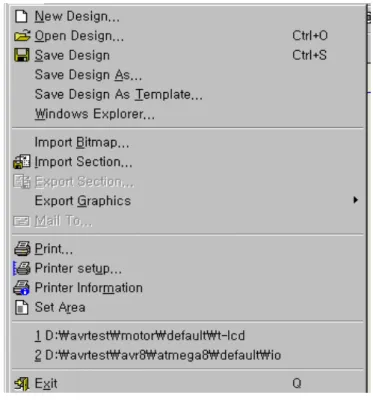
File 메뉴는 회로 불러오기, 저장 ,출력 등 기본적인 기능을 수행한다.
그림 3-1 File
New Design : 새로운 회로 작성하기 Load Design: 저장된 회로 불러오기 Save Design : 현재의 회로를 저장하기
Save Design As : 현재의 회로를 다른 이름으로 저장하기 Import Section : 현재의 회로에 다른 회로 추가 하기
Export Section : 현재의 회로를 다른 회로로 추가하기 위한 파일 만들기 Export Graphics : 현재의 회로를 그림파일로 만들기
Mail To : 현재의 회로를 메일로 보내기 Print : 현재의 회로 출력하기
Printer Setup : 프린터 환경 설정하기 Set Area : 출력 영역 선택적 지정하기 Exit : 프로그램 종료
3-2 View
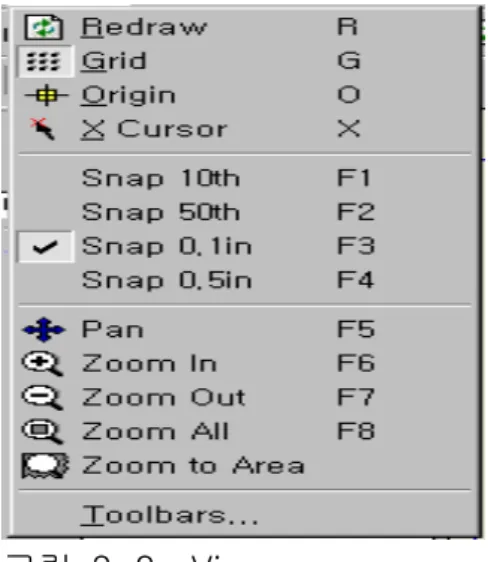
View 메뉴는 회로 작성시 필요한 회로의 확대/축소 그리드 지정 등 화면설정에 관한 기능을 수행한다.
그림 3-2 View
Redraw : 프로그램 화면정리(메모리 정리) Grid : 회로 작성에 필요한 그리드 표시여부 선택 X Cursor : 마우스 커서의 모양 선택
Snap 10th: 그리드 간격 10으로 지정
Snap 50th: 그리드 간격 50(기본값으로 사용 권장 )으로 지정 Snap 100th: 그리드 간격 100으로 지정
Snap 500th: 그리드 간격 500으로 지정 Pan : 마우스 커서를 중심으로 화면 이동하기
Zoom In : 현재의 마우스 커서를 중심으로 회로 작성 영역 확대하기 Zoom Out : 현재의 마우스 커서를 중심으로 회로 작성 영역 축소하기 Zoom ALL : 회로작성 영역 화면 전체 보이기
Zoom to Area : 회로 작성 영역 선택적 확대
Toolbars : 메뉴들의 단축 아이콘 바 표시 여부 선택
3-3 Edit
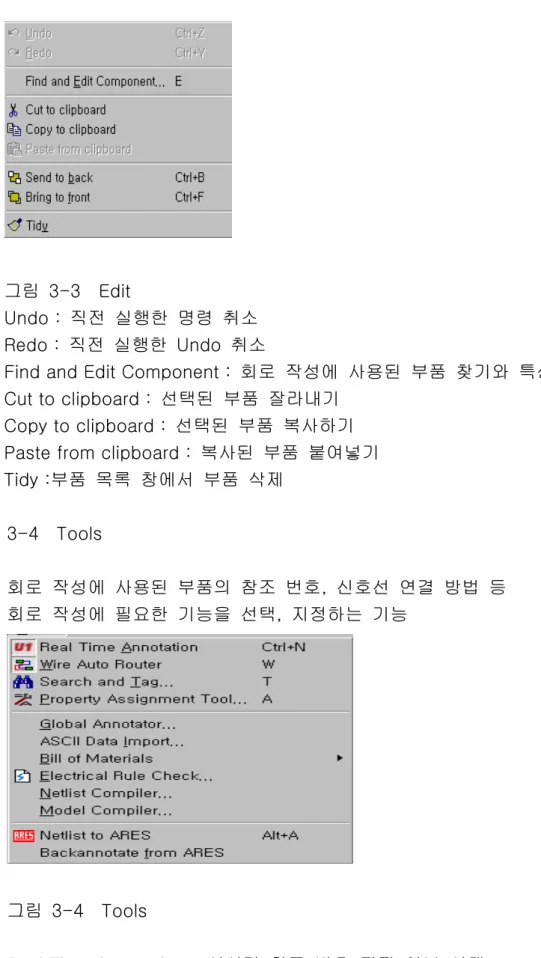
일반적인 Edit의 의미와 다르게 명령 실행의 취소 또는 부품의 복사 붙여넣기는 기본적인 기능을 수행한다.
그림 3-3 Edit
Undo : 직전 실행한 명령 취소 Redo : 직전 실행한 Undo 취소
Find and Edit Component : 회로 작성에 사용된 부품 찾기와 특성확인 Cut to clipboard : 선택된 부품 잘라내기
Copy to clipboard : 선택된 부품 복사하기 Paste from clipboard : 복사된 부품 붙여넣기 Tidy :부품 목록 창에서 부품 삭제
3-4 Tools
회로 작성에 사용된 부품의 참조 번호, 신호선 연결 방법 등 회로 작성에 필요한 기능을 선택, 지정하는 기능
그림 3-4 Tools
Real Time Annotation : 실시간 참조 번호 지정 여부 선택
Real Time Snap : 실시간 스냅 기능 사용 여부 선택 Wire Auto Router : 신호선의 자동 결선 사용 여부 선택
Property Assignment Tool : 부품 값 및 참조 번호 등 일괄지정 하기 Global Annotator : 전체 부품의 참조 번호의 새로 지정하기
3-5 Design
회로도의 이름 및 계층 도면 작성 기능을 수행한다.
그림 3-5 Design
Edit Design Properties : 전체 회로에 관한 정보 기입하기 Edit Sheet Properties : 현재 회로의 정보 입력하기
New Sheet : 회로 작성 중 새로운 회로 추가하기 Remove Sheet : 작성 중이거나 작성된 회로 삭제하기 Goto Sheet : 여러 개의 회로 중 원하는 회로 선택하기 Zoom to Child : 모듈 회로 선택하기
Exit to Parent : 모듈 회로에서 전체 회로로 돌아가기
3-6 Graph
SPICE 회로 분석을 위한 그래픽 창에 관한 설정 기능 수행
그림 3-6 Graph
Edit Graph : SPICE 회로 분석에 사용된 그래픽 창 속성 지정하기 Add Trace : SPICE 회로 분석을 위한 프로브 지정하기
Simulation Graph : SPICE 회로 분석 실행하기 View Log : SPICE 회로 분석에 관한 정보 보기
Export Data : SPICE 회로 분석 결과를 파일로 저장하기 Restore : 확대된 분석 창을 본래 크기로 복귀하기
Conformance Analysis : 하나의 분석 창으로 서로 다른 분석 결과 보기
3-7 Source
마이크로 프로세서 및 콘트롤러의 소스 추가 및 삭제, 작성된 소스의 컴파일러지정과 컴파일 기능을 수행한다.
그림 3-7 Source
Add/Remove Source files : 소스파일 추가 및 삭제하기 Define Code Generation Tools : 컴파일러 지정하기 Setup External Text Editor : 소스 편집기 지정하기
Build ALL : 사용자가 지정한 소스와 컴파일러를 사용하여 컴파일 하기
3-8 Debug
마이크로 프로세서와 콘트롤러의 동작 상태를 파악하기 위한 기능수행
그림 3-8 Debug
Start/Restart Debugging : 회로의 분석 실행과 재실행 Pause Animation : 회로 시뮬레이션 일시 멈추기 Stop Animation : 회로 시뮬레이션 끝내기
Step Over : 서브루틴 단위로 소스 프로그램 디버깅하기 Step Info : 소스코드 단위로 프로그램 디버깅하기
Step Out : 프로그램 디버깅을 멈추고 회로 시뮬/에뮬레이션 하기 Step To : 소스창의 마우스 커서 위치까지만 디버깅 하기
Execute : 회로 시뮬레이션 실행하기
Toggle Breakpoint : 브레이크 포인트 지정하기 Clear All Breakpoint : 브레이크 포인트 모두 해제하기
3-9 Library
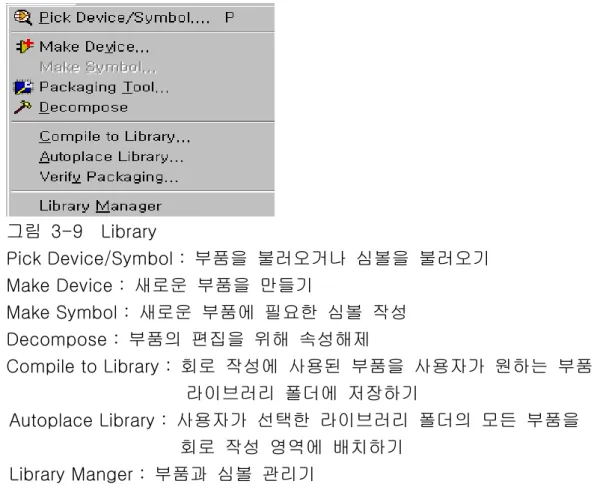
회로 작성에 필요한 부품을 불러오거나 새로운 부품과 심볼을 만들고 관리하는 기능을 수행한다.
그림 3-9 Library
Pick Device/Symbol : 부품을 불러오거나 심볼을 불러오기 Make Device : 새로운 부품을 만들기
Make Symbol : 새로운 부품에 필요한 심볼 작성 Decompose : 부품의 편집을 위해 속성해제
Compile to Library : 회로 작성에 사용된 부품을 사용자가 원하는 부품 라이브러리 폴더에 저장하기
Autoplace Library : 사용자가 선택한 라이브러리 폴더의 모든 부품을 회로 작성 영역에 배치하기
Library Manger : 부품과 심볼 관리기
3-10 Template
회로 작성에 사용되는 색과 글자의 크기 등을 지정하는 기능수행
그림 3-10 Template
Set Design Defaults : 프로그램의 기본 색 설정과 애니메이션의 색 지정 Set Graph Colours : 회로 분석에 필요한 그래픽 도구 색 지정
Set Graph Styles : 회로 구성 요소들의 고유 색 지정
Set Text Styles : 회로 구성에 필요한 요소들의 글꼴 및 크기, 색 지정 Set Graphics Text : 회로에 기입되는 문자의 글꼴 및 크기 , 색 지정 Set Junction Dots : 신호선의 접속 점 크기 및 형태 지정
Apply Template from Design : 기존 회로의 환경을 현재 회로에 적용하기 Apply Default Template : 기본으로 지정된 환경을 현재 회로에 적용하기 Save Default Template : 현재의 상태를 기본 환경으로 저장하기
3-11 System
프로그램 전체 환경을 설정하는 기능을 수행한다.
그림 3-11 System
System Info : 프로그램 사용자 정보와 프로그램 정보 보기 Text Viewer : 현재 회로에 관한 모든 정보 보기
Set Environment : 회로 작성에 필요한 작업 환경 설정하기 Set Paths : 라이브러리와 모델의 경로 설정하기
Set Sheet Size : 작성할 회로도의 용지 크기 설정하기 Set Animation Options : 회로 애니메이션 환경 설정하기 Set Simulation Options : 회로 시뮬레이션 환경 설정하기
프로그램의 도움말을 표시하는 기능을 수행한다.
그림 3-12 Help
ISIS Help : 회로 작성과 사용법에 관한 도움말을 표시하는 기능 About ISIS : 현재 프로그램의 버전을 표시하는 기능
단축 아이콘
(1) (2) (3) (4) (5) (6) (7) (8) (9) (10) (11) (12) (13) (14)
(1) File - New (2) File - Open (3) File - Save
(4) File – Import Section (5) File – Export Section (6) File – Print
(7) File Set Area – (8) View – Redraw (9) View Grid – (10) View – Pan (11) View – Zoom In (12) View – Zoom Out (13) View – Zoom All (14) View – Zoom to Area
(15) (16) (17) (18) (19) (20) (21) (22) (23) (24) (25)
(15) Edit – Undo (16) Edit – Redo
(17) Edit – Cut to Clipboard (18) Edit – Copy to Clipboard (19) Edit Paste from Clipboard –
(20) Copy Tagged Objects : 선택된 내용의 블럭 복사 (21) Move Tagged Objects : 선택된 내용의 블록 이동 (22) Delete Tagged Objects : 선택된 내용의 블록 삭제 (23) Library – Pick Device/Symbol
(24) Library – Make Device (25) Library – Decompose
(26) (27) (28) (29) (30) (31) (32) (33)
(26) Tools - Real Time Snap (27) Tools Wire Auto router –
(28) Tools - Property Assignment Tool (29) Design – New Sheet
(30) Design – Remove Sheet (31) Design – Goto Sheet (32) Design – Zoom to Child (33) Design – Zoom to Parent
메인 메뉴에는 없음 메인 메뉴에는 없음
(33) 선택된 부품과 심볼 반시계 방향으로 회전 (34) 회전 각도 설정(90도 단위)
(35) 선택된 부품 좌우 반전 (36) 선택된 부품 상하 반전
부품 불러오기
신호선에 접속 점 추가 신호선 이름 입력 도면에 텍스트 입력 버스 선 그리기 모듈 회로 그리기 선택 모드
입출력 포트 선택하기 부품 핀 선택하기 그래픽 창 선택하기 데이터 레코더 선택하기 소스 신호 선택하기 전압 프로브 선택 전류 프로브 선택 가상 계측기 선택
폐곡선 그리기 호 그리기 원 그리기 네모 그리기 선 그리기
부품 심볼 선택하기 텍스트 입력
(37) (38) (39) (40) (37) 회로 시뮬레이션 실행
(38) 회로 시뮬레이션 스텝 단위 실행 (39) 회로 시뮬레이션 일시 멈춤 (40) 회로 시뮬레이션 정지