VR, AR을 넘어서 MR로 가고 있는 Microsoft HoloLens.
• 이경용 (앱툴즈)
VR과 AR과 같은 기술들을 이야기 하고 있을 때 Microsoft는 이전에 없던 물건을 내놓으며 MR(Mixed Reality)라는 말을 들고 나왔다. MR이라는 말이 이전에도 사용된 적은 있지만 개념적인 수준이었고 이렇게 정식 제품 으로 출시된 것은 처음 있는 일이었다.
그림 1. Microsoft HoloLens
Microsoft가 이야기하는 MR의 개념은 단순한 가상현실이 나 증강현실과 같이 보여주는 기술에 치우친 기술을 이야기 하는 것은 아니다. 음성이나 동작인식 그리고 현실과 가상을 합성하는 등 다양한 경험을 함께 제공되는 것을 MR이라고 이야기하고 있다.
HoloLens는 2016년 3월 30일 미국과 캐나다 지역에서 출시되었으며 처음 출시된 제품은 개발자 버전 ($3000)과 상 용 버전($5000) 두 가지로 출시 되었다. 그리고 2016년 10 월 12일 호주, 아일랜드, 프랑스, 독일, 뉴질랜드, 영국에서도 출시 했다.
아직 한국에는 정식으로 출시되지 않았지만 의외로 국내에 도 연구 혹은 개발 용도로 제법 많은 숫자가 들어와 있어 생 각보다 체험해 본 사람들이 주변에 많이 있다.
HoloLens
HoloLens와 다른 유사한 가상현실 기기들이 확실하게 구 별되는 가장 큰 특징이 있는데 그것은 HoloLens 자체가 하 나의 독립된 컴퓨터라는 점이다. 일반적으로 스마트폰을 앞 에 장착하거나 혹은 별도의 PC와 연결하는 방식이 지금까지 의 방식이었던데 비해서 HoloLens 는 그 자체가 하나의 컴 퓨터이기 때문에 실행하는데 있어서 별도의 컴퓨터가 필요하 지 않다.
이 점은 착용하고 활동하는데 있어서 상당한 이점을 준다.
그림 2. HoloLens Mainboard
HoloLens는 반원형으로 생긴 보드에 독립적인 PC가 장착 되어 있으며 여기에는 Windows 10이 운영체계로 동작하고 있다. 물론 Windows 10의 PC버전과 동일한 버전은 아니다.
정확하게 이야기 하지면 Windows 10 Core에 해당하는 부 분으로 덕분에 Windows 10에서 실행 가능한 앱들은 거의 모두 실행 가능하다.
Windows 10부터는 앱을 만들 때 UWP(Universal Windows Platform)이 제공되는데 UWP 기반으로 제작된 앱들은 Windows 10 계열에서는 바이너리 차원의 호환성을
갖게 된다. 이 이야기는 앱을 하나 잘 만들면 Windows 10 계열의 PC뿐만 아니라 Windows Phone, HoloLens 그리고 Raspberry PI등 IoT 디바이스에 설치 가능한 Windows 10 IoT Core, Xbox One 등등에서 모두 호환 가능하다는 뜻이 다.
그림 3. UWP 플랫폼
UWP 플랫폼은 디바이스와 상관없이 동일한 앱을 사용할 수 있는 호환성을 제공한다. 그래서 HoloLens는 앱이나 콘 텐츠를 개발하는데 있어서 생각보다 쉽게 적응이 가능하다.
HoloLens의 하드웨어
HoloLens는 머리에 장착 할 때 안쪽에 띠를 머리에 맞게 조정할 수 있게 되어 있어서 완전히 밀착 가능하다. 또 무게 중심이 앞 뒤로 분산되기 때문에 생각보다 무겁다는 느낌은 많이 들지 않는다. 공식 페이지에서 확인할 수 있는 무게는 579g으로 돼지 고기 한근이 조금 되지 않는 무게이다.
베터리 용량은 공식적으로 확인 할 수 없지만 2~3시간 가 능 정도라고 명시 되어 있다.
직접 활용해 보면 엄청난 작업을 하지 않는다면 보통 3시 간은 충분히 가는 것 같다.
그림 4. HoloLens를 장착한 모습
CPU는 인텔 계열의 32 비트 제품이 사용되었고 2G의 메 모리와 64G의 저장공간이 제공된다. 이 공간에 개발한 앱을 올려서 테스트 해 보거나 혹은 스토어에서 앱을 다운로드 받 아서 실행 해 볼 수 있다.
디스플레이 장치는 전면부 전체가 디스플레이는 아니다. 별 도로 설치 된 두 개의 2.3 메가 픽셀 디스플레이가 장착된다.
디스플레이 장치의 해상도는 충분하지만 시야각이 좁다는 느낌은 지울 수 없다.
그림 5. HoloLens의 디스플레이 장치
HoloLens에는 많은 센서들이 내장되어 있는데 기본적으 로 관성 측정 유닛이 포함되어 있다. 관성 측정 유닛안에는 가속도계, 자이로스코프, 지자계 센서가 포함되어 있다. 그리 고 2.4 메가 픽셀의 카메라가 포함되어 있는데 포함되어 있 는 카메라를 이용해서 사진이나 동영상 촬영을 할 수 있다.
또 마이크로폰 어레이가 포함되어 있다. 마이크를 배열 형태 로 포함하고 있는 이유는 각각의 마이크에 들리는 소리의 위 상차이를 이용하면 소리의 방향이나 혹은 착용하고 있는 사 람의 목소리를 좀 더 정확하게 분류할 수 있기 때문이다.
HoloLens 전용의 칩셋도 포함되어 있는데 HPU(Hologram Processing Unit)이다. 사실상 HoloLens의 노하우는 HPU안에 포함되어 있다고 해도 과언은 아니다. 알 려진 바로는 센서들로 부터 들어오는 신호들을 처리하고 공 간을 인식하고 제스처나 음성을 처리하는 등 특화된 많은 부 분을 처리하도록 되어 있다.
HoloLens 자체는 Windows PC라고 볼 수 있기 때문에 PC에서 사용했던 대부분의 통신 방법을 그대로 활용할 수 있다. 802.11ac 방식의 무선인터넷 표준을 지원하고 있고 블 루투스는 4.1을 지원한다. 블루투스는 필요하다면 키보드와
같은 외부장치를 연결해서 사용하는 용도로도 사용할 수 있 으며 매번 제스처를 하는 것 대신 사용할 수 있는 클릭커를 블루투스로 연결해서 클릭 용도로 사용할 수 있다.
그림 6. HoloLens Clicker(클릭커)
HoloLens가 가지고 있는 가장 큰 차이점 중 하나는 바로 공간 인식 능력에 있다. HoloLens와 관련된 동영상 등을 유 튜브를 통해서 보게 되면 실행 중인 앱을 벽에 붙이거나 혹은 홀로그램을 원하는 테이블 위에 올려 놓는 등 공간에 맞추어 서 정확하게 작업하는 것을 볼 수 있다.
이렇게 할 수 있는 이유는 HoloLens가 현재 공간에 대한 정확한 이해를 하고 있기 때문에 가능하다. HoloLens는 전 면에 있는 센서들을 통해서 공간에 대한 인식을 하는데 HTC Vive와 같은 장치들은 공간을 인식시키기 위해서 미리 적외 선 방식의 마커를 설치해 두어야 한다. 이에 반해 HoloLens 는 별도의 장치를 설치할 필요없이 즉시 공간을 스캔해서 인 식한다.
그림 7. HoloLens가 공간인식하고 있는 모습
HoloLens 개발환경
HoloLens에서 동작하는 앱을 개발하는 방법은 두 가지 방 법이 있다. 첫 번째는 앞에서도 이야기 했던 UWP 앱으로 개
발하는 방법이다. 이 방법은 HoloLens 안에서는 하나의 창 으로 실행된다. 즉 2D 형태의 앱으로 실행되고 필요하다면 원하는 곳에 붙여 놓고 참조하거나 하는 방식으로 사용할 수 있다. 두 번째 방식은 홀로그램을 제공하는 앱을 개발하는 방 식이다. 홀로그램으로 앱을 개발할 때에는 모바일 게임 개발 에 주로 사용되고 있는 Unity3D를 사용한다.
그림 8. Device Portal의 활성화
개발을 위해서는 PC에서 HoloLens의 상태를 모니터링하 고 또 필요하면 앱을 배포할 수 있게 PC와 HoloLens를 연 결하는 작업을 해야 한다. HoloLens에서는 Device Portal을 통해서 PC와 연결에 필요한 기능을 활성화 시킬 수 있다.
Device Portal을 활성화 시키기 위해서는 Settings à For Developers 메뉴로 가서 Device Portal 부분을 On으로 바 꾸어야 한다.
Device Portal이 활성화 되고 나면 웹 브라우저를 통해서 HoloLens에 바로 접속이 가능하다. 연결을 위해서는 HoloLens와 사용하고 있는 PC가 같은 WIFI 네트워크로 연 결되어 있어야 한다. 두 번째로 HoloLens가 지금 할당 받은 IP 주소를 확인해야 한다. HoloLens에서 Settings à Network & Internet à Wi-Fi à Advanced Option으로 접 속해 보면 IP 주소를 확인 할 수 있다.
만약 HoloLens가 없는 경우에는 Emulator를 사용해서 테 스트를 할 수도 있다. 가장 좋은 경우는 HoloLens가 있는 경 우가 가장 이상적이겠지만 필요하다면 Emulator만 가지고 간단한 테스트는 가능하다.
IP주소까지 확인이 끝났으면 웹 브라우저에서 https://<IP 주소>를 입력하면 접속이 가능하다. 웹 브라우저에 따라서는 보안경고 등이 나타날 수 있지만 계속해서 접속을 선택해면
대부분 접속이 가능하다. 또 처음 접속할 경우에는 HoloLens 화면에 나타난 PIN을 입력하면서 사용자의 이름 과 비밀번호를 셋팅 할 수 있게 나타난다.
여기까지 끝내고 나면 Device Portal에 접속할 수 있게 된 다.
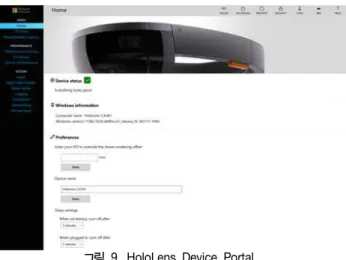
그림 9. HoloLens Device Portal
왼쪽 메뉴들을 보면 여러가지 기능들이 함께 제공되고 있 는데 주요 메뉴의 기능을 정리하면 다음과 같다.
- 3D View: HoloLens를 사용하고 있는 시선을 3D로 보 여준다.
- Mixed Reality Capture: HoloLens에서 보고 있는 영상 을 미러링 하거나 혹은 캡쳐를 할 수 있다. 주변 사람들 에게 데모를 할 때 유용하다.
- Performance Tracing: HoloLens에 사용된 CPU의 사 양이 고사양의 CPU는 아니기 때문에 경우에 따라서는 성능 최척화 이슈가 발생할 수 있다. 이럴 경우 상황을 추적 할 수 있다.
- Processes: HoloLens에서 실행되고 있는 프로세서의 리 스트와 CPU 점유율, 메모리 사용량 등을 확인 할 수 있 다.
- System Performance: PC에서 제공되고 있는 장치관리 자에서 볼 수 있는 것과 유사한 성능 측정기를 보여준다.
HoloLens 실제 개발해 보기
개발환경이 구성되었으면 먼저 간단한 앱을 개발해 본다.
UWP 앱 형태가 아닌 간단한 3D 객체를 볼 수 있는 Unity3D로 작업을 하는 방법으로 보여 줄 예정이다.
Unity3D의 최근 업데이트 버전을 사용하게 되면 HoloLens 가 템플릿으로 제공되는 것을 볼 수 있다.
Unity3D로 작업 할 때에는 먼저 해야하는 작업이 두 가지 가 있다.
그림 10. 카메라 시선 조정
제일 먼저 해야 하는 작업이 카메라 시선을 조정하는 작업 이다. <그림>에서 보는 바와 같이 카메라의 포지션을 1인칭 시점으로 조정해야 한다. 그래서 Main Camera의 포지션 X:0, Y:0, X:0으로 각각 설정한다.
두 번째로 해야 하는 작업은 백그라운드 색상을 설정하는 작업이다. HoloLens 는 증강현실처럼 동작하기 때문에 화면 에 띄워지는 객체 이외에 배경은 나타나지 않아야 한다. 그래 서 Clear Flags를 Solid Color로 설정한고 Clear Flags의 컬 러 속성을 0,0,0,0 혹은 #00000000으로 설정한다.
그림 11. 백그라운드 컬러의 설정
이제 테스트를 위해서 적당한 객체를 하나 올려놓는데 Cube와 같은 객체를 하나 올려 놓고 테스트하면 된다. 이제 마지막으로 배포하는 과정이 남아있는데 Unity3D의 Build Settings에서 Windows Store를 선택하고 SDK는 Universal 10을 선택한다. 나머지 셋팅은 <그림12>와 같이 셋팅하고 출력하면 C# 프로젝트 타입으로 출력이 가능하다.
그림 12. 프로젝트의 출력
이렇게 출력된 프로젝트 파일은 Visual Studio 2015에서 열 수 있는데 Visual Studio 2015에서 해당 프로젝트를 HoloLens에 배포할 수 있다.
정리
HoloLens는 확실히 이전에 없던 장르를 개척한 디바이스 임은 틀림없다. 그리고 첫 번째 제품임에도 불구하고 많은 사 람들에게 강한 영감을 주고 있다. 하지만 좀 사용하다 보면 몇 가지 한계점도 틀림없이 있는 제품이다. 이런 한계점들이 해당 기술의 한계점 들이라고 보기 보다는 첫 번째 제품들이 가지고 있는 부분들이라고 생각하는 편이 더 맞는 것 같다.
Microsoft는 HoloLens와 같은 MR제품들 이외에도 올 해 CES 2017에서는 델, 아수스, 에이서, HP, 레노버등과 함 께 300 달러 내외의 다양한 VR제품들을 홀롤그램 기반으로 출시했다. 그리고 HoloLens와 동일하게 모두 Windows Store를 기반으로 다양한 콘텐츠를 유통할 수 있는 구조로 되어 있다.
바야흐로 이제는 가상현실 기술이 좀 더 일반화 되는 시 기에 와 있다는 생각이 든다. 이제는 이런 기술들을 어떻게 활용하고 어느 분야에 결합이 가능한지 좀 더 진지하게 고민 해야 하는 시기에 와 있다.
저 자 소 개
이 경 용 2000: 동명대학교
전기전자공학 전문학사.
2002: 동의대학교
멀티미디어공학 학사.
2002~2006 : (주)위더스정보 보드클리너 보안장비 개발 대리.
2007~2011 : (주)굿데이이엔에스 온라인 언론 매체, 김병만의
달인쿠폰 등 운영
현 재: 앱툴즈 대표 (주)로하 기술이사 경남정보대학교 컴퓨터과 겸임 교수.
미래창조과학부 ICT 멘토 창업진흥원 멘토 및 전문위원 VR 인력양성 멘토 및 전문위원 창조경제타운 멘토 및 전문위원 관심분야: 모바일앱, 웹프로그래밍 가상현실 및 증강현실.