1. 서론
중소기업에서는 연구의 환경이 열악하다 보니, 연구 에 대한 투자 보다는 간단한 설계 위주로 제품을 생산 하고 있는 실정이다. 열악한 중소기업에서는 유한요소 해석 프로그램을 다룰 수 있는 연구진이 미흡하며, 상 세 구조해석은 물론 간단한 구조해석조차 할 수 없는 상황이다. 이에 열악한 중소기업에서 유한요소 해석 프 로그램을 직접 다루지 않고, 상세한 구조해석을 수행할 수 있는 소프트웨어 기술을 개발하였으며, 본 기사에서 소개하고자 한다.
개발된 소프트웨어는 범용 프로그램인 엑셀을 이용 하여 버튼 클릭 한번으로 해석을 진행하고 결과까지 확 인할 수 있다. 엑셀 VBA를 이용하여 설계변수를 변경 하고, 한번의 버튼 클릭으로 ANSYS에서 해석을 진행 하고 ANSYS에서 결과를 엑셀로 넘겨받아 결과를 확 인할 수 있게 인터페이스 기술을 개발하였다. 이는 ANSYS의 APDL이 엑셀 VBA를 이용한 Customizing 을 가능하게 한다. APDL은 ANSYS Parametric Design Language의 약어로 모델링 및 해석을 위하여 자체 코 딩이 가능한 언어이다.
본 기사는 엑셀 VBA를 이용한 ANSYS 구조해석의 Customizing을 예제를 통하여 소개하고자 한다. 소개할 기술은 동신EF와 산학협력을 통하여 개발하였다.
2. 해석 모델 및 APDL
2.1 해석 모델
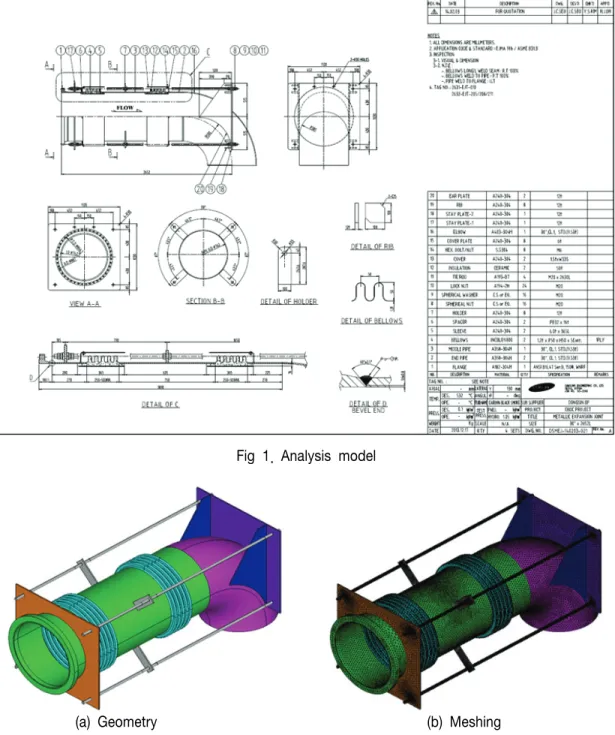
해석 모델은 Fig. 1과 같으며, Fig. 2는 ANSYS의 모 델링은 나타낸 것이다. 해석 모델은 엘보우(Elbow)를 가지는 파이프이며, 중간에 파이프의 신축을 위해 벨로 우즈(Bellows)가 있는 다소 복잡한 형태이다. Fig. 1의 설계 변수들을 엑셀 VBA로 컨트롤하여 엑셀내의 버튼 을 클릭하면 Fig. 2와 같은 모델의 기하학적 형상이 ANSYS내에서 자동 생성되고, 이것을 엑셀에서 도시 한 것이다.
엑셀 VBA를 이용한
ANSYS 구조해석의 Customizing
Customizing of ANSYS Structural Analysis using Excel VBA(Visual Basic for Application)
손병직(Byung-Jik Son) 이사|건양대학교 해외건설플랜트학과 교수|[email protected]
장봉춘(Bong-choon Jang)|안동대학교, 기계공학과 교수|
오화진(Wha-jin Oh)|동신EF, 대표이사|
2.2 ANSYS APDL
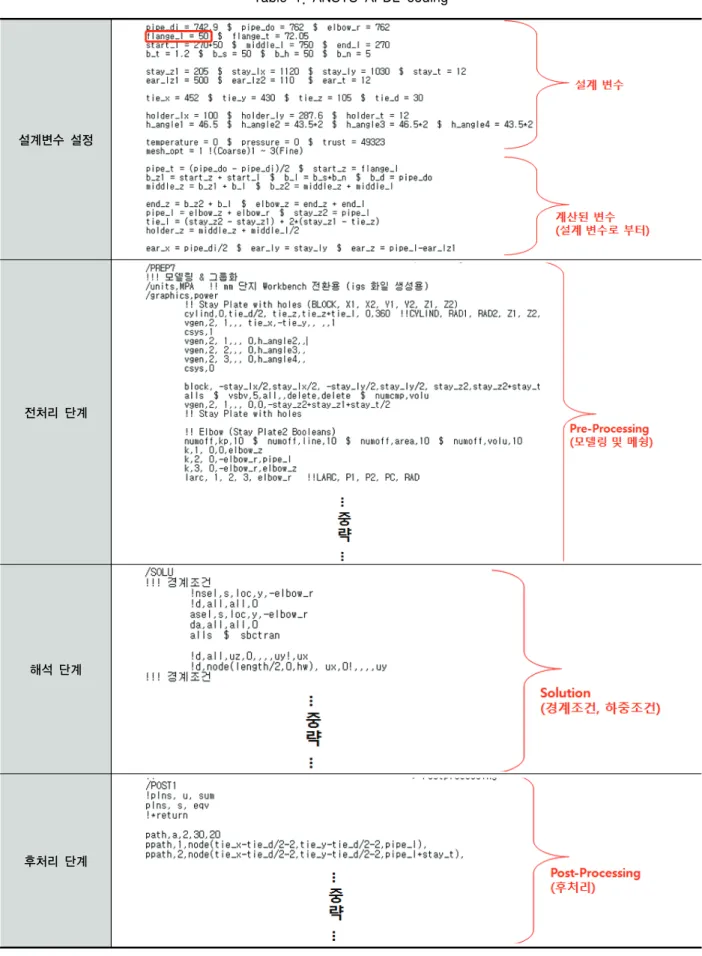
APDL은 전술한 바와 같이 ANSYS Parametric Design Language의 약어로 모델링 및 해석을 위하여 자체 코딩 이 가능한 언어이다. Table 1.은 해석 모델을 APDL로 작 성한 프로그램이다. Table 1의 설계변수는 엑셀 VBA의
코딩에서 같은 변수로 사용된다. 전처리(Pre-Processing) 단계의 코딩은 해석 모델링과 메쉬 작업을 수행하며, 해 석(Solution) 단계는 경계조건 및 하중조건을 설정하고, 해석을 수행한다. 또한, 후처리(Post-Processing) 단계는 해당 결과를 출력하는 단계이다.
Fig 1. Analysis model
(a) Geometry (b) Meshing
Fig 2. ANSYS modeling
설계변수 설정
전처리 단계
해석 단계
후처리 단계
Table 1. ANSYS APDL coding
3. Excel VBA
3.1 개요
VBA란 “Visual Basic for Application”의 약어로 Microsoft 사의 윈도우 오피스 응용프로그램용 매크로 언어이다. 동사의 제품인 Visual Basic을 기반으로 하여 매크로 언어를 범용화, 공통화한 것이며, 엑셀 5.0에 처 음으로 탑재되었고, 현재는 워드, 엑셀, 파워포인트 등 대부분의 오피스 응용 프로그램에서 사용할 수 있다.
Fig 3. Excel sheets
엑셀 시트는 Fig. 3과 같이 4개의 시트로 구성되어 있다. 즉, 모델링 및 해석을 위한 변수 입력(Input 시트), ANSYS에서 생성된 모델 형상 체크(Modeling 시트),
ANSYS 결과 추출(Output 시트), 회사보고서 양식 (Report 시트)으로 구성하였다.
3.2 엑셀 Input 시트
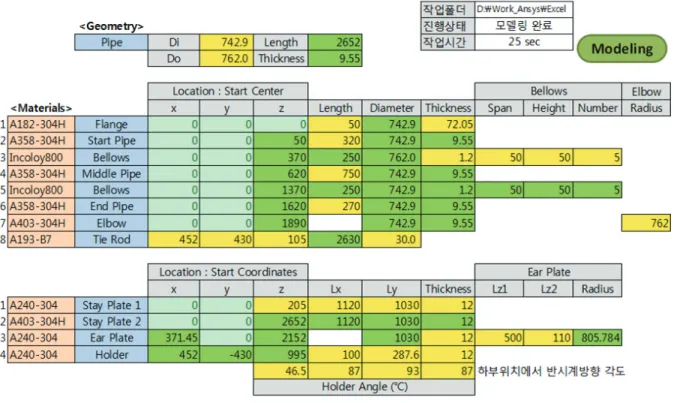
엑셀 Input 시트에는 Fig. 4, 5와 같이 모델링 인터페 이스와 해석 인터페이스로 구성된다. 노란색 배경 셀은 수정이 가능하며, 녹색 배경은 자동으로 계산되고, 나 머지는 고정된 값이다.
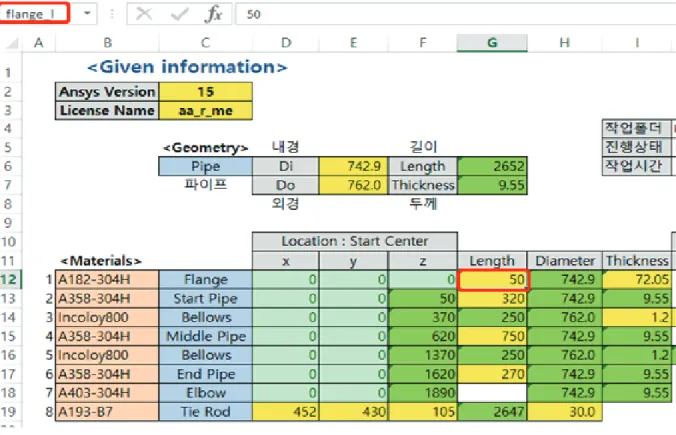
노란색 배경은 설계 변수로서 Table 1의 APDL 설계 변수와 같은 변수를 사용하여, 혼동을 피하였다. 엑셀 에서 변수명은 셀 주소(G12 등)로 표현되지만, Fig. 6과 같이 변수명을 대입하여 사용할 수 있다. Fig. 6에서 변 수명 “flange_l”은 플랜지의 길이를 나타내며, Table 1 과 설계 변수명과 동일하게 사용하였다.
녹색 배경 셀은 자동으로 계산되며, Table 1의 계산 된 변수와 동일한 변수명을 사용한다.
Fig 4. The modeling interface of excel
Fig 5. The solution interface of excel
Fig 6. The example of design variable
3.3 엑셀 Modeling 시트
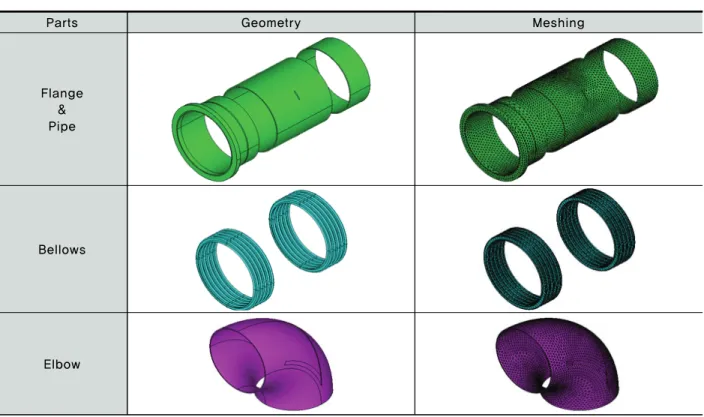
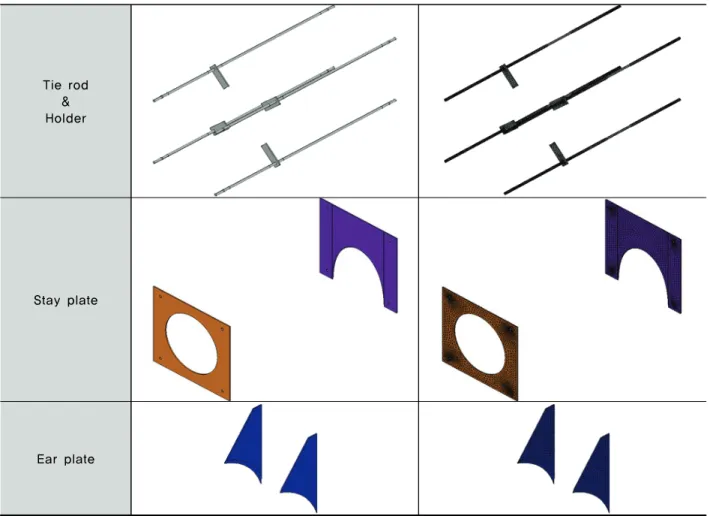
Fig. 4에서 설계 변수를 다 입력하고, “Modeling” 도 형을 클릭하면, ANSYS APDL을 이용하여 모델링을 수행하고, Modeling 시트로 자동 이동된다. Fig. 7 및 Table 2와 같이 기하 형상 및 메쉬 형상이 나타난다.
Fig. 7은 전체 모델에 대한 형상이고, Table 2는 각 부 품의 형상을 나타내어 모델링의 타당성을 검토하기 쉽
게 하였다.
또한, Fig. 5의 “Mesh Step”을 3단계로 두어 해석의 편의를 제공하였다. 즉, 1단계는 메쉬수가 적은(Coarse) 단계로 시간을 절약하여 모델링의 타당성을 검증할 수 있게 하였고, 실제 해석을 위해서는 2, 3단계를 사용하 여야 한다.
Fig 7. Geometry and meshing
Parts Geometry Meshing
Flange
&
Pipe
Bellows
Elbow
Table 2. Geometry and meshing of each part
3.4 엑셀 Output 시트
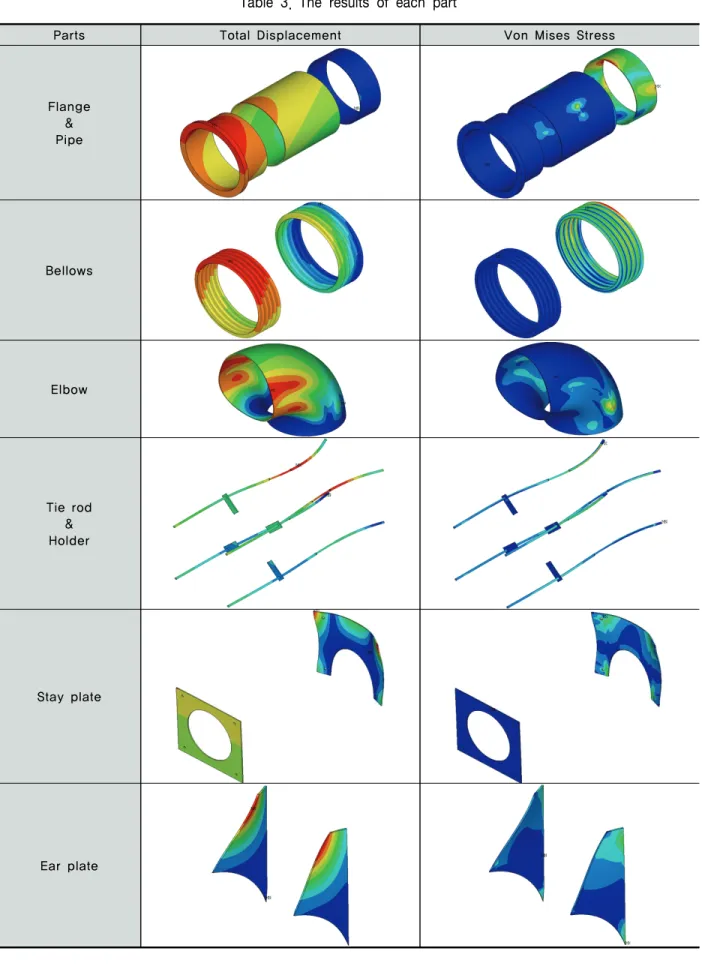
Fig. 4, 5에서 설계 변수를 다 입력하고, “Solve” 도 형을 클릭하면, ANSYS APDL을 이용하여 해석을 수 행하고, Output 시트로 자동 이동된다. Fig. 8 및 Table
3과 같이 결과 형상이 나타난다. Fig. 8은 전체 모델에 대한 결과이고, Table 3은 각 부품의 결과를 나타내어 해석의 타당성을 검토하기 쉽게 하였다. 결과는 총 변 위(Total Displacement)와 등가 응력(Von Mises Stress) 으로 설정하였다.
Tie rod
&
Holder
Stay plate
Ear plate
Fig 8. Total displacement and von mises stress
Parts Total Displacement Von Mises Stress
Flange
&
Pipe
Bellows
Elbow
Tie rod
&
Holder
Stay plate
Ear plate
Table 3. The results of each part
3.5 엑셀 VBA
엑셀 시트에서 단축키 “ALT+F11”을 클릭하면, VBA 를 코딩할 수 있는 환경이 나타난다. Fig. 9는 Excel VBA의 메인 서브루틴을 나타내며, 3개의 서브루틴 즉,
“elbow_file”, “Make_batch_file”, “Run_Ansys”로 구 성되어 있다. 여기서 “Run_Ansys”는 엑셀과 ANSYS 를 연결하는 서브루틴으로 Fig. 10과 같이 코딩하였다.
3.6 사용 설명서
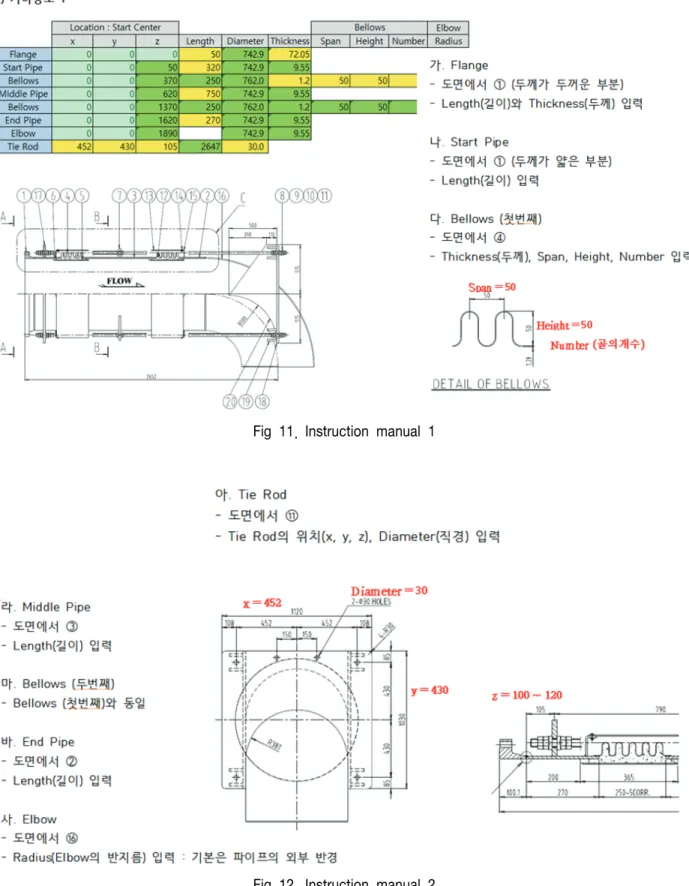
사용 설명서를 상세하게 작성해 누구든 쉽게 사용할 수 있게 하였다. Fig. 11, 12는 사용 설명서의 일부를 나타낸 것이다.
Fig 9. The main subroutine of Excel VBA
Fig 10. The linkage subroutine of Excel & ANSYS
Fig 11. Instruction manual 1
Fig 12. Instruction manual 2
4. 요약 및 결론
중소기업의 설계 환경을 개선하기 위해서 Excel VBA를 이용한 ANSYS 구조해석의 Customizing 기술 을 개발하였다. 개발된 프로그램으로 ANSYS 프로그 램 문외한이더라도 설계 변수를 자유롭게 변경하면서 해석을 수행할 수 있으며, 해석된 결과로 설계의 타당 성을 검증할 수 있을 것으로 판단된다. 본 예제는 설계 변수를 하나씩 변경해서 결과를 확인할 수 있지만, 예 를들어 두께를 1에서 1씩 증가시켜 10까지 해석 등도 충분히 가능할 것으로 보이며, 잘 활용하면 동시에 여 러 경우의 해석을 수행하는 파라미터 해석 문제도 충분 히 가능할 것으로 보인다.
또한, 복합재료와 같이 적층 개수나 적층 각도도 파 라미터 변수로 설정하여 해석도 할 수 있을 것으로 판 단된다.
감사의 글
본 연구는 동신EF와 산학 협력으로 이루어진 성과입 니다. 이에 감사드립니다.
참고문헌
1. 이현용 (2011) “Excel VBA를 이용한 ANSYS APDL의 Customizing”, tsne ANZINE, 2011 Summer, Vol. 19, pp.64∼69.
2. Excel 2013 (2013), “MSDN Library”.
3. ANSYS 15.0 (2014), “Mechanical APDL”.