
안전도를 이용한 가상현실 헤드셋의 입력시스템 구현
Input System Implementation for Virtual Reality Headset Using Electro-oculogram(EOG)
남영주, 권기철, 김병준, 이의신, 김 남 충북대학교 전자정보대학
Youngju Nam([email protected]), Kichul Kwon([email protected]), Byeongjun Kim([email protected]), Euisin Lee([email protected])
Nam Kim([email protected]) 요약
가상현실 헤드셋에 대한 제어는 머리에 착용한 상태에서 손을 사용하기 때문에 조작에 대한 부담감이 발생한다. 본 논문에서는 손을 사용하지 않고 즉각적인 입력신호를 줄 수 있는 안전도(EOG, electro-oculogram)를 이용한 가상현실 헤드셋 입력시스템을 제안하였다. 이는 가상현실 헤드셋의 제어를 위한 입력 신호를 손의 움직임 없이 사용자의 안전도만으로 디스플레이 되는 콘텐츠를 제어할 수 있는 시 스템이다. 제안된 시스템은 모바일 폰, 가상현실 헤드셋, 그리고 뇌전도 데이터 획득용 헤드셋으로 구성되 어 있으며, 신호처리 및 제어를 위한 Unity3D 엔진을 이용하여 제어 시스템을 구현하였으며, 구현된 시스 템을 통해 가상현실 헤드셋의 손쉬운 제어가 가능함을 확인하였다.
■ 중심어 :∣가상현실 헤드셋∣안전도(EOG)∣Unity3D∣
Abstract
The most of virtual reality headset have the separated controllers while they put on the headset; so the users may feel the discomfort and burden for the operation. In this paper, a novel virtual reality headset system using the EOG (electro-oculogram) is proposed and it has a distinguished feature that the user does not need to control the virtual reality headset by the hands, but the displayed contents are controllable by the electrical activity of the user’s brain.
The proposed system consist of the mobile device, a virtual reality headset, and an EOG headset for data acquisition. The system is implemented by using the Unity3D engine for the signal processing and controller, and the concept is confirmed through the implementation that it is more interesting and easier to control the virtual reality headset.
■ keyword :∣Virtual Reality Headset∣EOG(electro-oculogram)∣Unity3D∣
* 이 논문은 2014년도 충북대학교 학술연구지원사업의 연구비 지원에 의하여 연구되었음 접수일자 : 2016년 06월 16일
수정일자 : 2016년 07월 18일
심사완료일 : 2016년 07월 19일
교신저자 : 김남, e-mail : [email protected]
I. 서 론
최근 포화상태에 도달한 모바일 폰 시장에 대한 차세 대 IT 비즈니스 발굴을 위한 아이템으로 모바일 폰을 이용한 가상현실(VR, virtual reality) 분야에 기술개발
이 집중되고 있다[1]. 모바일 폰에 집약된 고해상도 디 스플레이, 강력한 컴퓨팅 파워, 3D 센싱 등의 기술이 비 약적으로 발전하고 있으며, 비용 또한 저렴해 짐에 따 라 많은 가상현실 기기의 제품들이 발표되고 있다.
VR 헤드셋에 대한 핵심연구 분야로는 해상도 개선,
시야각 개선, 지연시간 개선 등의 하드웨어 중심의 기 술 개발이 진행되고 있다[2-4]. VR 기기는 PC와 유선 연결하여 사용하는 방법과 모바일 폰을 사용하여 무선 으로 사용하는 방법으로 나눌 수 있다[5]. 유선으로 PC 와 연결하여 사용할 경우 고사양의 그래픽을 보장할 수 있지만 자유로운 움직임에 제한을 받는다. PC와 블루 투스(bluetooth)나 WiFi(wireless fidelity)를 사용하여 무선으로 고사양의 그래픽을 구현하기 위해서는 서버 를 이용해야 한다. 서버를 통하여 그래픽이 전송되면 하드웨어적으로 사용자가 머리를 회전할 때 디바이스 가 반응을 하는데 까지 0.1초의 지연시간(latency)이 발 생하는데 지연시간이 0.02초 보다 높은 수치를 가지는 경우 사용자에게 멀미를 유발한다[6]. 그러나 모바일 폰 을 사용하여 무선으로 그래픽을 처리할 경우 지연시간 이 0.02초 이하이기 때문에 이로 인한 시각적 불편함은 없다. 또한 카메라가 머리를 따라 회전하기 때문에 AR(augmented reality) 구현에도 더 쉽다는 장점이 있 다[7].
현재, HMD(head mounted display)기반의 VR 기기 는 손을 사용하는 별도의 컨트롤러를 필요로 하거나 손 을 사용하기 때문에 장시간의 조작 시에 팔이나 손목 등의 신체적 고통을 유발 할 수 있다. 또한 일부의 기기 는 유선으로 되어있어 자유로운 움직임을 방해한다. 착 용하고 외출 시에는 패션으로도 부적합하여 평소에 사 용할 수 없을 뿐만 아니라 즐길 수 있는 콘텐츠가 많지 않아 구입 후 흥미가 급격히 떨어진다. 그리고 지연시 간과 해상도의 관계가 서로 반비례하여 둘 다 좋아지게 하는 데 한계가 있다[8].
손을 사용하지 않는 다른 기술로서 Eye-Tracking이 있지만 이 기술은 사용자의 시력이 좋아야하고 반사 작 용 때문에 안경이나 렌즈를 착용하지 못하며 사용자의 시선을 측정하는 것이므로 사시는 사용을 하지 못한다.
심지어 동공의 흐름을 측정하기 때문에 눈이 작아도 사 용이 불가하고 적외선 센서를 사용하기 때문에 조도가 적절해야한다는 한계점이 있다[17]. 또한 뇌전도나 안 전도를 이용한 다른 장치는 크기 때문에 휴대성이 매우 떨어져 VR에 적합하지 않았다.
따라서 본 연구에서는 손을 사용하지 않고 VR 입력
이 가능하도록 뇌전도를 이용한 VR 헤드셋의 입력 장 치를 구현하였다. 이를 위해 AR 구현이 쉽고 무선으로 이용할 수 있는 장점과 지연시간에 대한 문제가 없는 이유로 구글의 안드로이드 기반인 모바일 폰을 사용하 였으며, 애플의 iOS, 마이크로소프트의 Windows 등을 기반으로 한 다른 기기와도 호환이 가능하도록 Unity3D라는 개발 툴을 사용하였다[9].
제안된 시스템은 목의 움직임만으로 포인터를 이동 시키고 눈의 깜빡임으로 클릭을 함으로서 별도의 동작 이나 노력 없이 목 위의 두 가지 요소만으로 VR 기기 를 제어할 수 있다. 또한, 뇌전도를 이용함으로써 사용 자가 쉽게 컨트롤러를 장시간 사용할 수 있으며, 신체 적 장애를 가진 사람들도 부담 없이 사용할 수 있는 시 스템이다.
II. 안전도를 이용한 VR 입력시스템
본 논문에서 제안된 손을 사용하지 않는 VR 장치의 입력시스템은 [그림 1]과 같이 모바일 폰, VR 헤드셋, 뇌전도 데이터 획득용 헤드셋, 그리고 신호처리 및 제 어를 위한 Unity3D 엔진으로 구성되어 있다.
그림 1. 안전도를 이용한 VR 입력시스템의 구성도
VR 헤드셋은 모바일 폰을 디스플레이로 사용하는 HMD라 할 수 있으며[10], 모바일 폰에 내장된 자이로 스코프(gyroscope) 센서와 중력(gravity) 센서를 통해 사용자의 머리의 움직임에 대한 정보를 읽고, 이를 콘 텐츠의 제어 신호로 사용 한다.
[그림 1]을 구현하기 위하여 안전도 신호 처리, 포인 트 제어, 사용자 인터페이스 디자인, Window 내부 제 어 기능이 필요하다.
2.1 뇌전도 신호 처리
뇌전도 데이터 획득용 헤드셋 장치는 사용자의 머리 에 착용하여 Blink, Poor, Attention, Meditation, Delta, Low Alpha, High Alpha, Low Beta, High Beta, Low Gamma, High Gamma, Connect State등의 다양한 신 호들을 얻을 수 있는 장치이다. 시스템 구현에 사용된 뇌전도 획득 장치는 NeuroSky 社의 MindWave 제품을 사용하였다[11]. Bluetooth 통신을 통해 사용자의 뇌전 도 데이터를 모바일 폰으로 획득하고, 획득된 뇌전도 신호를 분석하여 입력 장치를 구현하였다. NeuroSky 社에서 Mindwave 제품에 대해 제공되는 ThinkGear SDK에서는 뇌전도 센서의 신호를 분석하거나 특정 신 호를 이용하여 함수를 호출하는 등 내부적인 알고리즘 을 구현해 놓았다.
뇌파의 Delta, Theta, Alpha, Beta, Gamma 신호는 주 파수 별로 구분이 되며 주로 집중에 관련이 있는 Beta 신호는 개인의 특성에 맞게 사용자의 최대 전극의 범위 와 현재 전극의 범위의 비율로 Attention 계산에 사용 되고 Alpha 신호는 Theta 신호와 같이 계산되며 Attention 계산과 같이 최대 범위와 현재 범위의 비율 로 Meditation 계산에 사용된다. Delta 신호는 수면파라 고도 불리며 사용자의 수면 정도를 나타내며 얼굴 근육 의 움직임을 Noise로 받는다[12].
Mindwave 제품의 전원을 켠 채로 이마 센서부와 귀 연결부를 사용자에게 정확히 착용하였을 때 EEG 신호 가 그대로 raw 신호가 되어 모바일 폰에 전달된다. 받 아진 raw 신호는 ThinkGear SDK의 내부 알고리즘을 통해 각 신호로 해석되지만 본 논문에서의 뇌전도 신호 는 사용자의 헤드셋 착용 여부와 통신 연결을 위한
Poor 신호와 입력 장치의 클릭신호로 사용하기 위한 Blink 신호를 사용하였다. Poor 신호는 Bluetooth 연결 이 해제되어 있을 때 200의 값을 출력하며 연결을 진행 하는 중에는 30 ∼ 80 사이의 임의의 값, 연결이 완료되 면 0의 값을 출력한다[13]. 또한, Blink 신호는 안전도 (EOG)로서 Delta 신호의 노이즈 값으로 주로 아기의 경우 높게 측정이 되며 어른의 경우 깊은 잠에 들었을 때 높은 수치가 나타는 특징이 있다. 이 신호는 얼굴의 움직임이나 눈의 깜빡임을 노이즈로 받아 순간 값이 변 하게 된다[14]. 또한, 사용자에 의지에 의한 눈 깜빡임 에서도 Blink에 관련한 함수를 호출 할 수 있으며, 이러 한 특징을 이용하여 입력 장치의 클릭신호로 사용하였 다.
2.2 포인터(커서) 제어
본 논문에서는 Google 社에서 제시한 Cardboard SDK를 사용하여 가상현실을 구현하였고 Cardboard SDK에서는 Unity3D에서 기본적으로 주어진 포인터에 UI를 입혀 사용자의 시선을 점모양의 포인터로 표현하 였다. 사용자가 클릭 이벤트를 발생시키고자 할 때 포 인터는 사용자의 머리와 함께 회전하여 [그림 2(a)]와 같이 항상 사용자에게 제공되는 디스플레이의 중앙에 위치하고 있다. 이 포인터를 원하는 버튼이나 물체에 가져다 놓을 경우 점이었던 포인터의 UI는 [그림 2(b)]
와 같이 원이 되어 클릭이 가능한 상태임을 사용자에게 알리게 된다. 포인터를 그 물체나 버튼으로부터 나오도 록 움직이면 포인터의 UI는 원형인 상태에서 다시 점으 로 돌아가게 된다.
(a) 초기 포인터 상태 (b) 활성화된 포인터 상태 그림 2. 포인터 상태에 따른 결과
포인터를 움직이기 위해 자이로스코프 센서와 중력 센서를 사용하였다. Cardboard SDK의 포인터의 활성
화 상태는 Cardboard SDK의 SetGazedAt() 함수에 의 해 각각 물체의 응시 상태를 bool 값으로 정의된다. 포 인터 클릭은 뇌전도 전체 신호인 Raw 신호를 분석하여 얻은 안전도를 사용하여 구현하였다. Raw 신호에서 눈 을 깜빡일 때마다 안전도가 증감하고 따라서 ThinkGear SDK의 Blink 수치를 변동시키며 OnUpdateBlink() 함수를 실행하는 이벤트를 발생시키 고 OnUpdateBlink() 함수 내부에 클릭 함수를 구현하 여 사용자가 눈을 깜빡일 때마다 클릭이 실행되게 하였 다. 안전도 신호는 지속적으로 얻어지고 있기 때문에 다른 물체가 클릭될 수 있으므로 각 물체에 SetGazedAt() 함수를 사용하여 바라보는 오브젝트에 한하여 클릭이 되도록 하였다.
Raw 신호에서 눈의 깜빡임을 뜻하는 Blink 신호는 클릭을 구현하는데 사용되며, [그림 3]의 흐름도와 같이 EOG 신호를 주기적으로 획득 및 분석하여 클릭을 실 행하도록 되어 있다.
그림 3. 클릭실행 판단을 위한 흐름도
2.3 사용자 인터페이스 디자인
어플리케이션이 시작 되었을 때 초기화면은 [그림 4(a)]와 같다. 연결의 상태는 [그림 4(b)]와 같은 아이콘 을 표시하여 진행되며 연결이 완료되면 [그림 4(c)]와 같은 화면이 되고 화면의 왼쪽에 메뉴가 발생된다. [그 림 4(d)]와 같이 어플리케이션의 메뉴는 위에서부터 새 로운 Window 생성, AR/VR 모드 전환, Cardboard Mode On/Off, 어플리케이션의 Yaw 초기화(Recenter), 어플리케이션 종료의 순서로 배치되어 있다.
Window 생성 버튼은 Unity3D의 Instantiate() 함수 를 사용하여 Window Prefab을 불러와 생성하는 기능 이다. Prefab이란 조립된 구성요소와 속성 등을 하나의 오브젝트로 저장한 객체로서 제안된 시스템에서 쓰인
Window Prefab은 상단 버튼들, 내용, 패널 등을 그룹화 하여 인스턴트 객체로 만들어 낸 것이다.
(a)
(c) (b)
(d)
그림 4. 연결 상태에 따른 결과 (a) 어플리케이션 초기화면 (b) 왼쪽부터 순서대로 연결 해제, 연결 중, 연결 완 료의 상태 표시 아이콘 (c) 연결 완료 후 2초 뒤 화 면 (d) 메뉴 아이콘
AR/VR 모드 변환 버튼은 AR 모드와 VR 모드를 변 환하는 기능이며 AR 모드일 때 디바이스의 카메라를 실시간으로 Plane에 Texture로 입혀 실세계를 반영하 고 VR 모드일 때는 Plane의 상태를 Off하여 오브젝트 외에는 아무것도 보이지 않게 하였다.
Cardboard 모드의 On/Off 버튼은 On 상태일 때는 화 면을 2개로 나눠서 HMD용 디스플레이를 구현하였고
Off 상태일 때는 화면을 1개로 디스플레이를 구현하는 기능이다.
Recenter 버튼은 삼성 전자의 갤럭시 S6 이전 모델의 모바일 폰에서 발생하는 드리프트 현상 때문에 만들었 다[15]. 드리프트 현상이란 사용자가 가만히 있음에도 불구하고 구식 센서의 오차로 인해 Yaw 회전이 발생하 는 현상이다. Yaw회전으로 인해 변경된 Center를 원상 복구하기 위해 Center를 이동시키는 버튼을 만들었다.
메뉴의 버튼이 작업에 방해가 될 수 있다고 판단하여 메뉴의 버튼을 숨기는 축소화(Contract) 기능을 추가하 였다. 메뉴의 Contract 기능은 다른 버튼보다 큰 메뉴 중심의 버튼을 누를 시에 실행된다. 마지막으로 Quit 버튼을 구현하여 어플리케이션을 종료하도록 하였다.
2.4 Window 내부 제어 기능
Window의 상단에는 Window의 크기를 조절 하는 Resize 기능, 사용자로부터 Window의 거리를 조절하 는 Distance 기능, Window의 위치를 이동시키는 Move 기능, Window를 최소화시키는 Contract 기능과 Window를 없애는 Close 기능을 포함하고 있으며 Window의 중심에는 Window의 콘텐츠를 이용하기 위 한 공간이 확보되어있다.
(1) Resize 기능
Window의 크기를 조절하는 Resize기능은 Window 의 가로, 세로의 길이를 늘리거나 줄여야하기 때문에 사용자의 머리 회전을 사용하였으며 머리 회전의 기준 축을 선택되어진 Window의 중심으로 이용하였다.
Window의 정보를 변경시키는 것은 평상시에 작동되면 안 되는 함수이기 때문에 버튼을 누르기 전까지는 작동 이 되지 않게 하였고 Resize 버튼을 눈 깜빡임을 사용 하여 클릭할 경우 다음 눈 깜빡임 이벤트가 발생하기 전까지 Window의 정보를 변경시킬 수 있도록 하였다.
기존에 Resize기능의 알고리즘은 Window라는 캔버 스 자체의 크기를 늘리게 하였으나 Canvas의 크기를 변경하면 [그림 5(a)]와 같이 Window의 사용자 버튼들 이 늘어지는 문제점이 발생하였다. 따라서 중간의 부분 만 확대, 축소하였고 나머지 사용자 버튼들은 위치 이
동만 하도록 구현하였다. 또한 Window의 이름을 나타 내는 버튼은 Window 이름을 나타내는 부분과 버튼부 분을 따로 사용하여 글씨가 늘어나지 않도록 하였고 모 든 버튼은 실험을 통해 얻어진 속도 상수를 이용하여 최적화하였다.
Window가 확대되는 크기에 대한 제한을 버튼과의 각도로 설정하여 세로 혹은 가로의 크기가 최대치에 도 달했을 때 사용자가 버튼을 누르는 것이 불편하지 않게 하였다.
그림 5. Resize 기능에 대한 설명 (a) Resize 처리방법 (b) 사용자의 Yaw에 대한 개략도 (c) 사용자의 Pitch에 대한 개략도
Window의 가로 길이는 [그림 5(b)]와 같은 상태에서 Window의 중심으로부터 사용자의 머리를 오른쪽으로 움직인다면 늘어나고 왼쪽으로 움직였다면 줄어들게 하였다. 길이 변화에 대한 속도는 Window의 중심과 사 용자의 머리에 대한 각도의 크기에 비례하며 90도 이상 일 경우 90도일 때의 속도를 적용시켜 일정하게 하였 다. Window의 세로 길이 또한 가로 길이의 조절과 같 게 [그림 5(c)]와 같은 상태에서 Window의 중심으로부 터 사용자의 머리가 위쪽으로 움직였다면 줄이고 아래 쪽으로 움직이면 늘리도록 하였다. Window의 세로 길
이 역시 90도 이상일 경우 90도 상태의 변화 속도를 유 지하도록 하였다.
(2) Distance 기능
Distance 기능은 사용자를 기준으로 Window의 거리 를 멀게 이동시키는 기능이다. 사용자가 어플리케이션 을 처음 작동시켰을 때 [그림 6]과 같은 공간상의 축에 서 사용자 머리의 정면 방향과 수평한 Z축의 이동만 적 용하였더니 Window의 위치가 고려되지 않아서 Window의 현재 회전을 나타내는 Quaternion 변수에 사용자로부터 Window까지의 거리를 나타내는 Z 변수 의 크기를 증가시킨 위치 Vector를 실시간으로 곱해주 었다. 사용자로부터 Window까지 거리의 증감 또한 Resize 기능에서 사용한 것 같이 Window의 중심과 사 용자 머리 회전의 각도 차이를 이용하여 구현하였다.
사용자의 머리가 Window를 중심으로 오른쪽, 아래로 회전할 경우 거리가 멀어지고 왼쪽, 위로 회전할 경우 거리가 좁아진다.
그림 6. 사용자 머리의 방향에 대한 공간상의 축
(3) Move 기능
Move 기능은 Window의 Position을 이동시키는 기 능이다. Window를 이동시킨 다음에 바로 사용하기에 편리하고 또한 옆으로 이동시키는 작업이 단순해야하 기 때문에 Window의 Position 변경은 사용자를 중심으 로 회전하게 하였다. 사용자가 눈을 깜빡여서 Move 버 튼을 클릭할 경우 Position 변경 상태는 ON이 되고 Window의 Position이 사용자의 시선을 따라 움직이게 되며 Window를 원하는 곳에 위치시킨 후 사용자가 눈 을 다시 깜빡이면 Position 변경 상태는 OFF가 되어
Window의 Position이 고정되게 구현하였다.
그림 7. Window의 Move기능에 대한 이론 (a) Yaw, Pitch에 의해 변경되는 벡터 (b) 길이를 고정한 Yaw와 길이가 고정되지 않은 Yaw에 대한 벡터 (c) 길이를 고정한 Pitch와 길이가 고정되지 않은 Pitch에 대한 벡터
예를 들어, 초기 distance가 1.5인 오브젝트가 머리의 회전에 따라 x축과 y축으로 45도씩 기울여 이동을 하 게 된다면 [그림 7(a)]의 실선 화살표를 따라 가야한다.
이 때, y축 회전에 대해서만 계산을 해보면 [그림 7(b)]
와 같이 점선 화살표의 방향을 가리키게 되며 점선 화 살표의 distance는 피타고라스의 정리에 의해서
가 된다. 하지만 물체의 이동 전 distance는 1.5 이므로 [그림 7(b)]의 실선 화살표 위치에 오브젝트가 존재하여야 하며 따라서 점선 화살표 distance에
을 곱해주어야 한다. 마찬가지로 x축 회전 대하여도 계 산을 해보면 실제 오브젝트의 distance는 [그림 7(c)]의 점선 화살표가 가리키는 곳이 아니라 굵은 선 화살표가 가리키는 곳이다.
따라서 [그림 7(c)]에서 오브젝트의 정확한 distance 의 경우 1.5이기 때문에 x와 y값은 [그림 7(b)]에서 계 산되어진
의 값에서 다시 한 번
을 곱한 값
이 나와야 한다. 이를 토대로 계산하였을 때 position은 (0.75, -0.25, 0.75)라는 벡터를 가져야 한다. 하지만 실
제로 측정하였을 때 (1.25, -0.3535535, 1.25) 라는 벡터 가 나오게 되었으며 x축과 z축에서 0.5의 차이가 발생 하였고 원래의 값보다 1.5배의 차이가 발생하였다. 또 한 y축의 경우도 0.707107의 차이가 나므로
배차
이가 난다고 볼 수 있다. 이렇게 차이가 나게 된 원인은 측정되어진 위치를 World를 기준으로 하였는지 Local 을 기준으로 하였는지에 대한 차이라고 생각된다.
World를 기준으로 하는 좌표는 전체 공간상에서의 절 대적인 좌표를 뜻하며 Local을 기준으로 한 좌표는 특 정 오브젝트와 상대적인 좌표이다. 현재 Window의 기 능은 canvas 내에서 이루어지므로 Local 상의 회전이 라고 볼 수 있기 때문에 본 논문에서는 Local 기준으로 계산하였다. 따라서 이러한 차이는 World 상에서 절대 적인 회전을 취할 경우 해결될 것이다.
(4) Contract와 Close 기능
Contract 기능은 실행 중인 어떤 Window를 사용하 지 않을 때 해당 Window를 작게 최소화하는 기능이다.
Panel의 SetActive() 함수를 이용해 축소화되었을 때 실행 중인 Window의 Panel이 중지되게 하여 메모리를 잡아먹지 않게 하였다. Close 기능은 더 이상 사용하지 않을 Window를 제거하는 기능이다. 사용자가 해당 Window를 사용할 필요가 없다고 판단할 때 Close 버 튼을 누르면 GameObject의 Destroy() 함수를 이용하여 해당 Window를 파괴하도록 구현하였다.
(5) Click 기능
Blink 신호의 처리를 [그림 8(a)]와 같이 제작하였을 때 Window를 많이 생성하였더니 Blink 신호가 제대로 사용되지 않았다. 첫 번째로 만들어진 Window와 두 번 째로 만들어진 Window는 작동이 잘되었는데 그 후에 만들어진 Window부터 제대로 되고 있지 않은 것으로 보아 Blink 함수 내에 너무 많은 처리를 해야 되기 때문 이라 추측했다. 따라서 간단하게 Blink 신호가 발생할 때 Count를 하여 Window 이름으로 띄우도록 처리하여 4개의 Window를 띄워 실험하였다. 그 결과, 세 번째 Window까지는 거의 정상적으로 Blink 신호의 Count에 맞게 숫자가 증가하였으나 네 번째 Window는 Count가
제대로 적용되지 않았다. 이를 통해 나중에 만들어질수 록 Window가 Blink 신호가 약해진다는 것을 알게 되어 Blink 함수는 여러 곳에서 사용될 경우 신호의 수신이 급격히 떨어지게 된다는 가설을 세웠다. 따라서 [그림 8(b)]과 같이 Blink 함수를 메뉴에서만 사용하도록 처 리 하였고 메뉴 바에서 전역 변수를 이용하여 다른 Window에 Blink 함수가 실행되었음을 알리게 하였다.
그 결과 여러 개의 Window 들이 Blink 신호의 입력을 온전히 처리하였다.
그림 8. Blink 신호의 처리 방법에 대한 개략도 (a) 각 오브젝트가 신호를 받게 처리 (b)신호를 한
곳에서 받아 각 오브젝트로 전달하게 처리
III. AR 환경 구축
AR 환경을 구축하기 위해서 Cardboard SDK의 캔버 스를 이용하여 Left Camera, Right Camera를 하나로 묶는다. Right & Left Camera는 시작점을 기준으로 x 축의 좌표 값을 0.3과 – 0.3으로 두어 왼쪽 눈과 오른 쪽 눈에 일치하도록 정렬하였다. 또한 사용자의 키를 고려하기 위해서 사용자와 수직인 Y축의 좌표 값을 1 로 두었다. Right, Left Camera를 묶은 캔버스는 회전 정보를 디바이스의 회전과 같게 하였으며 사용자 머리
의 전방에 [그림 9]와 같이 Plane을 만들어 변수 Z만큼 떨어진 채로 사용자의 머리와 같이 회전하게 하여 사용 자가 보는 곳을 Plane이 따라가게 하였다. 사용자를 중 심으로 Plane을 회전하기 위하여 Plane의 위치는 고정 된 위치 변수와 디바이스의 회전 수치를 받는 회전 변 수의 곱으로 정의하였다. Plane은 3D 공간상의 위치 좌 표를 나타내는 Vector를 중심으로 회전하게 된다. 또한 Plane에 디바이스의 카메라를 실시간으로 획득한 영상 을 texture로 입혀서 마치 사용자가 앞을 보고 있도록 느끼게 하였다.
[그림 9]와 같이 Plane의 너비 P와 사용자로부터 Plane까지의 거리 z는 FOV(field of view) 값과 식 1 같은 관계가 성립된다. Plane의 너비 P는 식 1로부터 유 도된 식 2로 구할 수 있다.
(1)
×
(2)
그림 9. 사용자와 Plane 간의 거리와 FOV에 대한 Plane 의 너비
그림 10. Pitch, Roll, Yaw[16]
그림 11. VR 기기와 사용자 사이의 동기화 흐름도
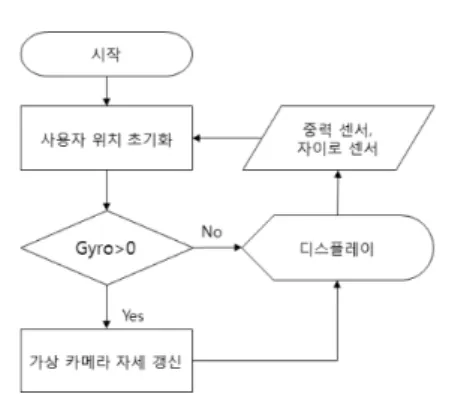
HMD를 이용한 가상공간에서의 위치 동기화를 위하 여 자이로스코프 센서와 중력 센서가 사용되며 중력 센 서는 초기 사용자 머리의 Pitch, Roll을 인지하여 가상 에 적용시키는 데에 사용되고 자이로스코프 센서는 사 용자가 머리를 회전 시킬 때 Pitch, Roll, Yaw의 변화 정도를 가상에 적용시킬 때 사용된다. 여기서 사용된 Pitch, Roll, Yaw의 개념은 [그림 10]과 같으며 자이로 스코프 센서와 중력 센서의 흐름도는 [그림 11]과 같다.
IV. 안전도를 이용한 입력시스템의 검증 4.1 뇌전도 획득 장치 작동의 검증
(a)
(b)
그림 12. 뇌전도 획득 장치와 HMD 착용 사진 (a) 정면에서 촬영한 모습 (b) 측면에서 촬영한 모습
그림 14. Window 상단 버튼의 기능 (a) Reize 버튼을 이용한 Window의 크기 조절 (b) Distance 버튼을 이용한 Window의 거리조절 (c) Move 버튼을 이용한 Window의 위치 조절 (d) Contract 버튼을 이용한 Window의 최소화
(a) (b)
(c) (d)
먼저 [그림 12(a)]와 같이 HMD에 모바일 폰을 장착 하고 뇌전도를 받기 위해서 뇌전도 획득 장치를 먼저 착용한다. 이마 센서부를 머리카락이 닿지 않게 이마에 부착시키고 [그림 12(b)]와 같이 귓볼에 귀 연결부의 클 립을 집어준다. 뇌전도 획득 장치의 착용이 끝나면 HMD에 장착되어 있는 모바일 폰에서 실험용 어플리 케이션을 실행시킨 후 HMD를 착용하여 실험준비를 하였다.
(a) (b)
그림 13. Attention 값에 따른 Object위치 결과 (a) attention 값이 50이상일 때 결과 (b) attention 값이 50이하일 때 결과
실험 준비를 마친 후 뇌전도 획득 장치의 Poor 신호 를 이용하여 연결 상태에 따라 사용 가능 상태를 Display하고 집중도(Attention 값)에 따라 물체를 이동 시키도록 하는 어플리케이션을 구현하였다.
이때 실험을 함에 앞서 Attention은 최대 전극의 세 기와 현재 전극의 세기의 비율이므로 실험의 기준을 중 간인 50으로 두었고 [그림 13(a)]는 Attention을 높여서 물체를 앞으로 가져온 결과이며 [그림 13(b)]는 Attention을 떨어뜨려서 물체를 뒤로 이동시킨 결과를 나타내며 이를 통해 뇌전도 획득 장치의 작동을 확인하 였다.
4.2 Window의 기능에 대한 검증 (1) 상단 버튼 그룹의 기능
Window의 상단에 Window의 정보를 조작하기 위한 버튼들이 있다. 왼쪽부터 차례대로 Resize, Distance, Move, Contract, Close 기능이다. Resize 기능은 [그림 14(a)]와 같이 Window의 크기를 조절하고 Distance 기 능은 [그림 14(b)]와 같이 사용자로부터 Window의 거
그림 16. 메뉴 그룹의 기능 (a) 새로운 Window 생성 (b) AR 모드와 VR 모드의 변환 (c) Cardboard 모드의 On/Off 스위칭 리를 조절하며 Move 기능은 [그림 14(c)]와 같이
Window의 위치를 조절할 수 있다. 그리고 Contract 기 능은 [그림 14(d)]와 같이 Window의 최소화를 가능하 게 하며 Close 기능은 Window를 닫아서 제거하는 역 할을 한다. 이로서 눈의 깜빡임을 이용한 클릭 구현에 대한 편리함과 클릭에 대한 수신율을 확인하였다.
(2) 콘텐츠
각각의 콘텐츠는 Blink 함수를 통해서 입력이 들어왔 을 때 실행하고자 하였다. 그러나 현재는 캔버스의 위 에 콘텐츠의 실제 기능을 구현하지 못하기 때문에 모바 일 폰에서 콘텐츠를 사용한 모습을 캡쳐한 이미지를 불 러오게 하였다. 그 결과 [그림 15]와 같이 각 콘텐츠에 대한 이미지가 정확히 불러와졌으며 이로서 각 콘텐츠 에 대한 실행이 버튼을 클릭함으로서 가능하다는 것을 확인하였다.
그림 15. 각 콘텐츠 실행 화면(Visualization)
4.3 메뉴의 기능 (1) 메뉴의 구성
메뉴는 새로운 Window 만들기, AR/VR 모드 변환, Cardboard 모드 스위칭 등이 있으며 새로운 Window 띄우기 같은 경우 [그림 16(a)]과 같이 왼쪽의 원래 상 태에서 오른쪽의 Window를 띄운 상태로 진행되며 AR/VR 모드 변환은 [그림 16(b)]과 같이 실행되며 왼 쪽 그림이 배경으로 앞을 볼 수 있는 AR 모드이고 오 른쪽 그림이 배경을 적용시키지 않은 VR 모드이다. [그
림 16(c)]은 왼쪽이 두 개의 화면을 렌즈에 맞게 왜곡시 켜서 HMD에 최적화된 Cardboard 모드상태이고 오른 쪽이 HMD를 착용하지 않았을 때의 상태이다. [그림 16]을 통하여 각 메뉴의 버튼들을 통해 시스템적인 제 어가 가능함을 확인하였다.
(2) 메뉴 축소화
사용자가 Window를 사용함에 있어서 메뉴의 버튼들 이 방해가 될 수 있다. 따라서 커다란 중앙의 버튼을 통 하여 메뉴를 최소화 시킬 수 있게 하였다. [그림 17]의 왼쪽 그림은 축소화를 시키기 전의 그림이고 오른쪽은 버튼들이 축소화 되었을 때의 사진이다.
그림 17. 메뉴 버튼의 축소화 기능
V. 결 론
본 논문에서는 뇌전도 획득 장치를 사용하여 획득한 안전도룰 이용하여 입력을 할 수 있는 시스템을 제안하 였다. 제안된 시스템은 모바일 폰, 가상현실 헤드셋, 그 리고 뇌전도 데이터 획득용 헤드셋으로 구성되어 있다.
제안한 시스템은 손을 사용할 필요 없이 눈 깜빡임을 통하여 입력이 가능하며, 이로 인해 손을 통해 조작해 야하는 기존의 VR 입력시스템에 대한 부담 혹은 불편 함을 최소로 할 수 있었다.
향후 연구로는 본 연구에서 사용되었던 뇌전도 획득 장치에 필요한 센서를 일체형으로 HMD에 장착할 수 있도록 설계하고 뇌전도의 Attention, Mediation등 다 양한 신호를 사용할 수 있는 여러 콘텐츠를 만드는 연 구가 필요하다.
참 고 문 헌
[1] 류한석, “가상현실(VR)시장의 전망과 시사점,” 광 학세계, 제156권, pp.52-60, 2015.
[2] T. A. Clarke and J. G. Fryer, “The development of camera calibration methods and models,” The Photogrammetric Record, Vol.16, No.91, pp.51-66, 1998.
[3] Elisabeth Adelia Widjojoa, 황재인, “모바일 폰을 사용한 비디오 투과식 증강현실에서의 왜곡 보정 과 시야각 조정,” 방송공학회논문지, 제21권, 제1 호, pp.43-50, 2016.
[4] 차재광, 이상호, 김시호, “원격 UGV 컨트롤을 위 한 VR HMD의 지연 현상 해결 방법,” 대한전자 공학회 하계종합학술대회, 제37권, 제1호, pp.1799-1800, 2014.
[5] 서종환, 노환범, “ 3차원 VR 콘텐츠의 마우스-키 보드 조작 UI 개선,” 한국콘텐츠학회논문지, 제5 권, 제6호, pp.184-192, 2005.
[6] 이홍섭, 박의준, “3D HMD의 멀미증상 완화를 위 한 조작방법에 관한 연구,” 한국컴퓨터게임학회 논문지, 제27권, 제4호, pp.85-91, 2014.
[7] 안상철, 이경준, 김형곤, “HMD 기반 증강현실을 위한 인터페이스,” 한국컴퓨터그래픽스학회지, 제13권, 제2호, pp.39-46, 2007.
[8] 김남곤, 김종원, “4K 초고해상도 미디어 공유를 위한 GPU 기반 저지연 DXT 압축 및 전송,” 한국 정보과학회지 논문지, 제18권, 제8호, pp.573-581, 2012.
[9] Unity3D0software.Available0:0http://unity3d.
com/support/documentation/ScriptReference/
[10] Takashi Shibata, “Head mounted display,”
Display, Vol.23, No.2, pp.57-64, 2002.
[11] http://store.neurosky.com/pages/mindwave [12] NingHan Liu, ChengYu Chiang, and
HsuanChin Chu, “Recognizing the Degree of Human Attetion Using EEG Signals from Moblie Sensors,” Sensors, Vol.13, No.8,
pp.10273-10286, 2013.
[13] http://www.hardcopyworld.com/ngine/aduino/
index.php/archives/246
[14] 김희동, 정만호, “홀로그래픽 HMD 소자의 수차 및 시야각 향상에 관한 연구,” 한국광학회지, 제 12권, 제5호, pp.418-424, 2001.
[15] http://www.samsung.com/sec/galaxys6/
[16] Fernando Alonso-Martín, María Malfaz, João Sequeira, Javier F. Gorostiza, and Miguel A.
Salichs, “A Multimodal Emotion Detection System during Human–Robot Interaction,”
Sensors, Vol.13, No.11, pp.15549-15581, 2013.
[17] http://ssung_d.blog.me/130130342023
저 자 소 개
남 영 주(Youngju Nam) 준회원
▪2011년 2월 ~ 현재 : 충북대학 교 정보통신공학과 학사 과정
<관심분야> : Augmented Real, Virtual Real, Unity3D, Head Mounted Display
권 기 철(Kichul Kwon) 정회원
▪1996년 2월 : 상주대학교 전기전 자공학과(공학사)
▪2000년 2월 : 충남대학교 전자공 학과(공학석사)
▪2005년 2월 : 충북대학교 정보통 신공학과(공학박사)
▪2002년 ~ 2008년 : 프리즘테크 부설연구소 연구원
▪2008년 ~ 현재 : 충북대학교 연구교수
<관심분야> : 디지털 영상처리 및 의료영상처리, 입 체, 영상 처리 시스템
김 병 준(Byeongjun Kim) 준회원
▪2016년 2월 : 충북대학교 정보통 신공학과(공학사)
▪2016년 2월 ~ 현재 : 충북대학 교 정보통신공학과 석사 과정
<관심분야> : AR, VR, 입체 영상 처리시스템, 디지털 영상처리
이 의 신(Euisin Lee) 정회원
▪2005년 2월 : 충남대학교 컴퓨터 공학과(공학사)
▪2007년 2월 : 충남대학교 컴퓨터 공학과(공학석사)
▪2012년 2월 : 충남대학교 컴퓨터 공학과(공학박사)
▪2014년 ~ 현재 : 충북대학교 정보통신공학부 조교수 <관심분야> : Wireless Sensor Networks, Vehicular Ad-hoc Networks, Information-Centric Networking, Mobile Cloud Computing, Routing, Mobility, Multicasting
김 남(Nam Kim) 종신회원
▪1981년 2월 : 연세대학교 전자공 학과(공학사)
▪1983년 2월 : 연세대학교 전자공 학과(공학석사)
▪1988년 8월 : 연세대학교 전자공 학과(공학박사)
▪1992년 8월 ~ 1993년 8월 : 미국 Stanford 대학교 방 문교수
▪2000년 3월 ~ 2001년 2월 : 미국California Technology Inst-itute 방문교수
▪1989년 ~ 현재 : 충북대학교 정보통신공학부교수 <관심분야> : 광정보처리, 광통신, 이동 통신 및 전파,
전파
![그림 5. Resize 기능에 대한 설명 (a) Resize 처리방법 (b) 사용자의 Yaw에 대한 개략도 (c) 사용자의 Pitch에 대한 개략도 Window의 가로 길이는 [그림 5(b)]와 같은 상태에서 Window의 중심으로부터 사용자의 머리를 오른쪽으로 움직인다면 늘어나고 왼쪽으로 움직였다면 줄어들게 하였다](https://thumb-ap.123doks.com/thumbv2/123dokinfo/5344333.395902/5.799.425.699.366.697/처리방법-사용자의-사용자의-상태에서-중심으로부터-오른쪽으로-움직인다면-움직였다면.webp)
![그림 7. Window의 Move기능에 대한 이론 (a) Yaw, Pitch에 의해 변경되는 벡터 (b) 길이를 고정한 Yaw와 길이가 고정되지 않은 Yaw에 대한 벡터 (c) 길이를 고정한 Pitch와 길이가 고정되지 않은 Pitch에 대한 벡터 예를 들어, 초기 distance가 1.5인 오브젝트가 머리의 회전에 따라 x축과 y축으로 45도씩 기울여 이동을 하 게 된다면 [그림 7(a)]의 실선 화살표](https://thumb-ap.123doks.com/thumbv2/123dokinfo/5344333.395902/6.799.429.690.186.464/window의-move기능에-변경되는-고정되지-고정되지-distance가-오브젝트가-y축으로.webp)
![그림 16. 메뉴 그룹의 기능 (a) 새로운 Window 생성 (b) AR 모드와 VR 모드의 변환 (c) Cardboard 모드의 On/Off 스위칭리를 조절하며 Move 기능은 [그림 14(c)]와 같이 Window의 위치를 조절할 수 있다](https://thumb-ap.123doks.com/thumbv2/123dokinfo/5344333.395902/10.799.424.701.137.317/그룹의-새로운-모드와-모드의-cardboard-스위칭리를-조절하며-window의.webp)
